
L’une des principales préoccupations des utilisateurs d’imprimantes concerne l’installation des pilotes indispensables et des autres fonctionnalités de l’imprimante. Parmi les conditions et les facteurs à prendre en compte, les versions du système d’exploitation sont les plus importantes. Les systèmes d’exploitation courants comprennent Microsoft Windows, Macintosh et Linux. Cet article présente les étapes à suivre pour installer les pilotes des principales catégories d’imprimantes en fonction de la version de votre système d’exploitation.
Pilote de How to install printer sous Microsoft Windows
Les versions récentes de Windows comprennent Windows Vista, Windows 7, Windows 8, Windows 8.1, Windows 10 et Windows 11. Voici la procédure à suivre pour installer les pilotes d’imprimante téléchargés sur les systèmes équipés des versions de Windows répertoriées ci-dessus :
- Commencez par éteindre l'imprimante
- Double-cliquez sur le fichier du programme d’installation du pilote téléchargé pour lancer le programme. Notez que, avec les versions de Windows répertoriées ci-dessus, une boîte de dialogue de commande s’affiche lorsque vous essayez de démarrer, d’installer ou de désinstaller un logiciel ou un programme. Une demande d’autorisation de l’administrateur peut également s’afficher ; vous devrez la confirmer avant de poursuivre. Cliquez simplement sur YES, ALLOW ou CONTINUE pour continuer. Toutefois, si vous n’êtes pas connecté en tant qu’administrateur, le système vous demandera de fermer votre session, puis de vous reconnecter en tant qu’administrateur avant de relancer le programme à partir de l’étape 2.
Une fois les droits d’administration accordés, l’installation commence et sa progression s’affiche. Suivez les instructions affichées à l’écran et répondez-y comme indiqué. - Une fois l’installation terminée, cliquez sur COMPLETE. L’interface de l’imprimante peut ensuite s’afficher pour confirmer que l’appareil est prêt à l’emploi. Il est fortement recommandé de redémarrer votre ordinateur après chaque installation d’un programme, d’un pilote ou d’un logiciel.
Pour utiliser cette imprimante sur un réseau d’ordinateurs, vous pouvez sélectionner l’option de connexion dans le client. Vous pouvez aussi choisir manuellement une connexion dans la fenêtre Connect cable en sélectionnant CANCEL. Confirmez votre choix lorsque vous y êtes invité pour poursuivre et utiliser l’imprimante.
Pilote de How to install printer pour Macintosh OS
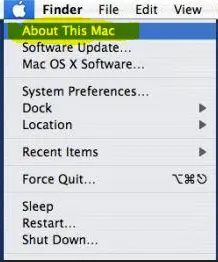
Trouvez la version de votre système d’exploitation Mac
-
- Sélectionnez À propos de ce Mac dans le menu Apple.
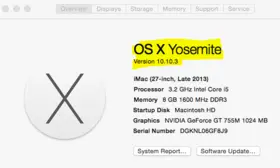
- Découvrez quelle version de macOS votre Mac utilise.
Pour installer des pilotes d’imprimante sur un système Mac OS, il est notamment nécessaire de connaître la marque et le modèle de l’imprimante. Recherchez le nom du modèle et les pilotes les plus récents qui lui conviennent en ligne. Suivez ensuite les étapes ci-dessous et terminez l’installation avant d’utiliser l’imprimante :
- La première étape consiste à monter le disque en double-cliquant sur le fichier image téléchargé. Cette étape décompresse l’archive et la place dans le programme d’installation approprié.
- Repérez le nom des données à installer, puis double-cliquez dessus pour lancer le processus.
- La procédure d’installation commence. Lisez les messages affichés et répondez-y en conséquence. Si vous êtes invité à accepter ou à approuver les conditions du contrat de licence du logiciel, prenez-en connaissance et acceptez-les.
- Choisissez l’emplacement de l’installation, puis cliquez sur CONTINUE.
- Cliquez sur INSTALL. Saisissez le nom d’utilisateur et le mot de passe de l’administrateur, puis cliquez sur INSTALL.
- Terminez l'installation et fermez la page.
- Enfin, le système vous informe que l’installation s’est terminée avec succès.
- Redémarrez le système avant d’utiliser l’imprimante.
Pilote de How to install printer pour Linux
Pour installer le pilote d’imprimante sous LINUX OS, commencez par repérer la marque et le modèle de l’imprimante. Téléchargez ensuite le logiciel adapté à votre appareil. Suivez les étapes ci-dessous pour terminer l’installation :
- Une fois le logiciel requis téléchargé, connectez l’imprimante.
- Assurez-vous que l’imprimante est correctement connectée à votre PC ou au réseau d’ordinateurs requis.
- Allez dans « Systems », puis dans « Printers ». L’écran des imprimantes s’affiche.
- Cliquez sur le bouton « Add », précédé d’un signe plus, pour ajouter une nouvelle imprimante.
- Un écran s’affiche. Vous pouvez y saisir l’URL de l’appareil que vous avez repérée, rechercher une imprimante réseau ou trouver le logiciel dans le dossier de téléchargement.
- Renseignez les informations et continuez
- Terminez l’installation et redémarrez votre ordinateur
Profitez de votre imprimante