
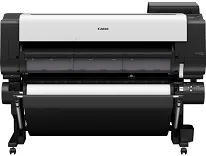
Le pilote offre une impression très fiable avec une large gamme de couleurs et prend en charge un étalonnage rapide des couleurs, ce qui favorise la productivité. Compatible avec Windows et macOS, son installation reste simple et directe, sans sacrifier les fonctionnalités d’impression avancées. Les indications claires sur la compatibilité du périphérique facilitent l’installation de l’imprimante et son raccordement par USB ou réseau. Ses options de configuration permettent de configurer facilement un Queue Manager, quel que soit le support utilisé. Que vous gériez des impressions CAO, SIG ou d’art, l’impression gagne en fiabilité grâce au profil de tête d’impression intact après l’installation de ce package. Optez dès aujourd’hui pour une installation plus sûre et plus propre en suivant les étapes ci-dessous.
Pilotes Canon imagePROGRAF TX-4200 pour Windows
791c3295ea0df4944f8b45610c78132de538be1f5b2170037b86b8ebca04fafbPilotes Canon imagePROGRAF TX-4200 pour macOS
1edf14804699e99bc6b5f1e9369b8d6755f6673cd51d2e3947b3be11fabe7862Étapes d’installation du Canon imagePROGRAF TX-4200 pour Windows et macOS
L’installation du pilote Canon imagePROGRAF TX 4200 commence toujours par la sélection du package de pilote correspondant au système d’exploitation. Sous Windows, cliquez sur le pilote pour l’installer, choisissez l’option permettant de l’exécuter en tant qu’administrateur, puis suivez les instructions à l’écran. Faites de même sous macOS et attendez la fermeture du programme d’installation. Vous devez connecter l’imprimante par USB ou au moyen de la boîte de dialogue IP sur le réseau, puis ajouter le périphérique dans Préférences Système ou dans Périphériques et imprimantes. Imprimez également une page de test pour vérifier que tout fonctionne correctement.
Compatibilité et configuration système requise
Vérifiez d’abord que votre PC ou Mac répond à la configuration minimale requise pour le système d’exploitation. Celle-ci comprend généralement Windows 10 et 11, ou macOS 10.15.7 ou version ultérieure. Vérifiez donc bien si votre périphérique est compatible avec votre version. Pour obtenir les « bons » résultats après avoir modifié la configuration, assurez-vous de disposer de suffisamment d’espace disque et de mettre à jour le spouleur d’impression ou le logiciel de l’environnement d’exploitation, selon le cas.
Conseils de dépannage et de connexion
Si l’imprimante n’imprime pas, redémarrez l’ordinateur et l’imprimante, puis vérifiez les câbles réseau et les paramètres IP. Si le problème persiste, réinstallez le pilote de périphérique ou installez sa nouvelle version. Vérifiez les règles du pare-feu et désactivez-le temporairement pendant le test de la configuration réseau. Vérifiez ensuite les buses et réalignez les têtes pour résoudre les problèmes de qualité d’impression ; ces mesures permettent généralement de corriger rapidement les problèmes courants. Ce package de pilote, compatible avec Windows et macOS, a fait l’objet d’un contrôle d’intégrité afin de réduire les risques de corruption des fichiers. Veillez à vérifier la version exacte de votre système d’exploitation avant de télécharger et d’installer le pilote.
Caractéristiques techniques
| Titre | Pilotes pour Canon imagePROGRAF TX-4200 |
|---|---|
| Type d'appareil | Imprimante |
| Version du pilote | Varie selon le pilote et le système d'exploitation |
| Téléchargements disponibles | Pilotes |
| Licence | Gratuit |
| Fabricant | Canon Inc. |