
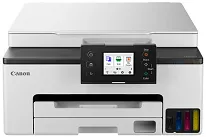
Le pilote de la Canon MegaTank MAXIFY GX1020 est le programme qui permet à l’imprimante et à l’ordinateur de communiquer efficacement. Le logiciel permet notamment d’effectuer correctement les opérations d’impression, de numérisation et de maintenance. Vous devez donc l’installer immédiatement après l’installation initiale ou chaque fois que votre imprimante reçoit une mise à jour. Il fonctionne principalement sous Windows et macOS ; il faut donc disposer d’une version compatible du système d’exploitation, de droits d’administrateur, d’une connexion USB ou réseau stable, ainsi que d’un espace de stockage et de ressources système suffisants pour assurer son bon fonctionnement.
Pilotes Canon MegaTank MAXIFY GX1020 pour Windows
05a63f9edf4d853aac1dcc738c58f7bbb66c984e1f22427f82158ef693385175Pilotes Canon MegaTank MAXIFY GX1020 pour macOS
ccdf96154d87ce79ab93217030d4f5e07f6c5fa15753654f6837394737ac3879Comment télécharger et configurer le pilote de la Canon MAXIFY GX1020
Commencez par trouver et sélectionner, dans la liste des options de téléchargement ci-dessus, le pilote correspondant à votre version de Windows et au type de votre système. Après avoir téléchargé le fichier d’installation, suivez les instructions à l’écran pour installer le pilote. Elles vous guideront tout au long du processus, étape par étape, en vous indiquant par exemple de fermer les applications en cours d’exécution et de préparer le système. Une fois le pilote de la Canon MegaTank MAXIFY GX1020 installé, vous pourrez envoyer des commandes d’impression et de numérisation précises à votre imprimante, qui les exécutera correctement.
Installation USB
Lancez l’installation et poursuivez-la jusqu’à l’étape de connexion de l’imprimante. Utilisez le câble USB uniquement lorsqu’un message vous invite à le brancher. Ensuite, laissez Windows détecter l’appareil et terminer la configuration. Ne débranchez pas le câble avant que le programme d’installation vous indique que l’imprimante est prête. De plus, n’utilisez pas de concentrateur USB afin d’éviter les interruptions. Il est recommandé de signaler « driver dots » et « duplex browse » comme formulations peu claires.
Installation sans fil (Wi-Fi)
Si l'imprimante est installée sans fil, choisissez l'option sans fil. Assurez-vous également que l'imprimante et l'ordinateur sont connectés au même réseau. Saisissez le mot de passe réseau lorsqu'on vous le demande, puis laissez le programme d'installation détecter automatiquement l'imprimante. Il installe l'imprimante sur votre ordinateur et la configure avec les paramètres nécessaires.
Pour vérifier que tout fonctionne correctement, imprimez une page de test.
Comment télécharger et configurer le pilote Canon MAXIFY GX1020 sous macOS
Tout d'abord, choisissez le fichier de pilote correspondant à votre version de macOS parmi les options de téléchargement ci-dessus. Lancez l'installation en double-cliquant sur le fichier d'installation, puis suivez les instructions à l'écran et autorisez les accès demandés.
Pendant l'installation, macOS peut vous demander, dans Réglages Système, d'autoriser le logiciel identifié par son développeur. Une fois l'autorisation accordée, le pilote Canon MegaTank MAXIFY GX1020 terminera l'installation et permettra à votre Mac de communiquer pleinement avec l'imprimante.
Vous êtes peut-être tellement épuisé par l'installation que, lorsque le programme d'installation vous demande quels câbles vous utilisez, vous êtes prêt à jeter tout le système par la fenêtre, juste après qu'il a détecté automatiquement l'appareil. Toutefois, si la connexion est sans fil, l'imprimante et le Mac doivent être connectés au même réseau Wi-Fi pour que l'appareil soit facilement détecté.
Si l'imprimante ne s'affiche pas sur votre Mac après l'installation, ajoutez-la manuellement depuis la liste des imprimantes du système’s. Ensuite, imprimez une page de test pour vérifier qu'elle fonctionne.
Résolution des problèmes courants liés à votre pilote
Il arrive que le pilote Canon MegaTank MAXIFY GX1020 provoque des problèmes d'installation et de connectivité. Toutefois, la plupart du temps, des vérifications et des ajustements appropriés permettent de résoudre ces problèmes.
L’imprimante n’est pas détectée
La méthode de connexion choisie est souvent en cause, ou l'appareil peut être éteint pendant l'installation. Vérifiez que l'imprimante et l'ordinateur sont correctement connectés, redémarrez les deux appareils et relancez la détection pour rétablir la connexion.
Le scanner ne fonctionne pas
Si les services essentiels en arrière-plan n'ont pas été démarrés ou si les autorisations nécessaires n'ont pas été accordées, les fonctionnalités du scanner ne sont pas accessibles. Essayez de fermer puis de redémarrer l'application de numérisation. Vérifiez que le pilote de scanner est correctement installé et que les paramètres de sécurité du système autorisent l'application à accéder aux appareils connectés.
L'imprimante est hors ligne
L'imprimante passe en mode hors ligne après un changement de réseau ou une mise à jour du système. Définissez-la comme imprimante par défaut, effacez les travaux d'impression en pause, puis reconnectez-la au même réseau que celui utilisé par votre ordinateur.
Le pilote est installé, mais aucune impression n'est effectuée
Ce genre de situation se produit si le mauvais bac a été sélectionné ou si les services du spouleur ont été activés d'une manière ou d'une autre. Désinstallez l'imprimante, redémarrez le système, téléchargez la version correcte du pilote, ajoutez l'imprimante, puis terminez la configuration à l'aide des paramètres.
Mettre à jour ou réinstaller : que faire en premier ?
Si le pilote Canon MegaTank MAXIFY GX1020 commence à se comporter de manière inhabituelle, il est judicieux de commencer par déterminer ce qui vous fera gagner le plus de temps : une mise à jour ou une réinstallation. Pour actualiser les fichiers principaux du pilote tout en conservant vos paramètres actuels, corriger des bogues mineurs ou de petits problèmes liés aux fonctionnalités, ou supprimer les avertissements de compatibilité, une simple mise à jour suffit généralement. En revanche, si le pilote refuse de se charger, que l'impression est interrompue ou que des erreurs irréversibles s'affichent, une réinstallation complète est vivement recommandée. Elle supprimera les éléments endommagés et réinstallera le pilote. De plus, après une mise à jour majeure du système d'exploitation, il est préférable de réinstaller le pilote plutôt que de le mettre à jour, afin d'éviter tout conflit entre le nouveau système et le pilote.
Caractéristiques techniques
| Titre | Pilotes pour Canon MegaTank MAXIFY GX1020 |
|---|---|
| Type d'appareil | Imprimante multifonction |
| Version du pilote | Varie selon le pilote et le système d'exploitation |
| Téléchargements disponibles | Pilotes |
| Licence | Gratuit |
| Fabricant | Canon Inc. |