
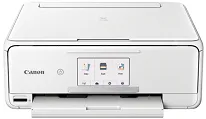
Les pilotes Canon PIXMA TS8151 sont indispensables pour garantir une impression fiable répondant aux besoins créatifs d’un foyer ou d’un petit bureau. Cet article détaille le package de pilotes pour Windows, les options d’installation et les optimisations possibles. Un guide consacré aux imprimantes vous explique comment installer une imprimante et résoudre les problèmes système courants. Il aborde également le choix de l’architecture appropriée pour le pilote de périphérique et les erreurs fréquentes à éviter lors de l’installation. Direct et technique, il s’adresse à toute personne souhaitant configurer l’appareil. La section suivante explique comment assurer une impression homogène, optimiser la vitesse et maintenir une connexion stable sur les ordinateurs Windows. Vous trouverez ci-dessous quelques vérifications et conseils clairs et pratiques.
Pilotes Canon PIXMA TS8151 pour Windows
b1f7d20dd8e3053f0d50145d8437452948efe46805e8155d3cb69e2c84ebacc094877796e76c5d87e4c47844e4eb1405c22b9b33c9ca2e9c914d4df5e0d12a5ce02f386633bf8a779c406f0bf6f28cd6bcaa304529ec58c3e239b11f5c17ff328dd427942e8e31c574841b714286f9171dafe7b49dd781ec9b62ff0cc61cf1a415e26104a051d3f79061242bb8114e3d81f35bbe709d14bb07a6284eb01471d0Étapes de configuration et d’installation du pilote
Connectez l’imprimante par USB ou au réseau avant de lancer l’installation sous Windows. Vérifiez l’architecture et les éditions avant d’exécuter le programme d’installation, et déterminez si vous avez besoin de fichiers 32-bit ou 64-bit ainsi que de l’adaptateur réseau. Cliquez avec le bouton droit sur le fichier d’installation et sélectionnez « Exécuter en tant qu’administrateur » pour éviter les restrictions d’autorisation. L’assistant d’installation installera les composants essentiels du logiciel pilote ; des utilitaires facultatifs pour cette imprimante peuvent également être installés. Choisissez « Installation personnalisée » pour gérer les utilitaires GPS fournis et configurer au préalable les outils d’entretien de l’encre. Un redémarrage est nécessaire pour terminer l’enregistrement du pilote et démarrer les services.
Vérifiez toujours les mises à jour du pilote Canon PIXMA TS8151 et consultez les notes de version pour connaître les éventuels changements de compatibilité. Une fois le pilote installé, lancez une page de test afin de vérifier l’alignement, l’étalonnage des couleurs et l’impression recto verso. Ce logiciel pilote a passé les contrôles d’intégrité et convient aux éditions Windows prises en charge. Vérifiez le matériel et le système d’exploitation avant de lancer le programme, puis modifiez les préférences d’impression des modes brouillon et haute qualité en fonction des exigences du travail. Ajustez également le type de papier et les paramètres du bac pour éviter les problèmes d’alignement et la fibre de verre. Laissez la recherche de mises à jour du pilote activée et vérifiez la version du pilote récemment installé.
Prenons un exemple : le gestionnaire d’affichage. Désinstallez votre pilote, puis réinstallez le dernier package disponible. Profitez-en pour vérifier le mode de compatibilité, au cas où votre version de Windows présenterait l’un de ces problèmes particuliers. Vider la file d’attente d’impression peut être une bonne solution avant de reconfigurer l’imprimante, afin d’éviter certains conflits entre travaux d’impression. Réglez le type de papier, l’impression recto verso, le mode d’économie d’énergie et les autres paramètres pour optimiser l’impression. Vérifiez les autorisations de la file d’attente d’impression dans les Services Windows. Après chaque modification, consultez les journaux système pour effectuer rapidement des tests de vitesse et de couleur.
Caractéristiques techniques
| Titre | Pilotes pour Canon PIXMA TS8151 |
|---|---|
| Type d'appareil | Imprimante multifonction |
| Version du pilote | Varie selon le pilote et le système d'exploitation |
| Téléchargements disponibles | Pilotes |
| Licence | Gratuit |
| Fabricant | Canon Inc. |