
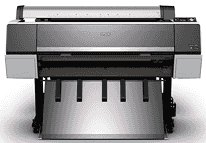
Grâce à ses capacités d’impression photo professionnelle et à l’excellente cohérence et fidélité des couleurs, le pilote Epson SureColor SC-P8080 préserve ces qualités. Ce pilote d’imprimante améliore la communication entre votre système d’exploitation Windows ou Mac et le SC-P8080, afin d’assurer des travaux d’impression sans délai. Les pilotes d’imprimante garantissent également des performances constantes pour l’impression grand format, essentielle aux photographes et aux designers. L’installation du logiciel de pilote adapté améliore les performances d’impression et garantit le fonctionnement stable de l’imprimante sur chaque plateforme prise en charge. Ainsi, le guide d’installation du pilote du SC-P8080 vous aidera à garantir une compatibilité fiable et une reproduction fidèle des images.
Pilotes Epson SureColor SC-P8080 pour Windows
535b81df607ccf868a06451983d4c9b7be4930d30c524765d694eccbaee3915e9561f648a3a0dc2b325cca613d22a1acbb6839de7313ea43bfd505a243b30c1cPilotes Epson SureColor SC-P8080 pour macOS
7fbffec9350c1fd809dd871dac4ae0b79c20cd2cf9a8da2e19da8fd779327622Installation du pilote Epson SureColor SC-P8080 : Windows et Mac
Pour commencer l’installation du pilote, téléchargez le package du pilote Epson SureColor SC-P8080 correspondant à votre système d’exploitation. Une fois les fichiers téléchargés, exécutez le fichier d’installation et suivez les étapes indiquées. Sous Windows, vous devrez parfois autoriser l’accès à l’appareil avant de continuer. Sur Mac, faites glisser l’utilitaire de configuration de l’imprimante dans Applications, connectez l’imprimante par USB ou sur le réseau, sélectionnez SC-P8080 dans la liste des imprimantes, puis effectuez une impression de test rapide.
Compatibilité et configuration système requise
Le pilote d’imprimante assure les fonctions de base et est disponible dans presque toutes les versions de Windows, notamment Windows 10 et 11, ainsi que dans toutes les versions antérieures. Il est également compatible avec plusieurs versions de macOS et produit d’excellents résultats professionnels, quelle que soit la plateforme utilisée. Le fichier du programme d’installation se distingue des pilotes génériques en donnant accès à des options d’impression avancées, comme les profils ICC, la gestion du papier et l’étalonnage des couleurs. Il permet aussi de réduire la plupart des erreurs dues aux différences de configuration des systèmes. Ainsi, une fois enregistré, le pilote installé sur un système d’exploitation adapté reste opérationnel même lors de travaux d’impression très volumineux.
Résolution des problèmes et améliorations des performances
L'impression peut être lente ou des erreurs de connexion peuvent survenir une ou deux fois. Vérifiez si le logiciel du pilote est obsolète et, le cas échéant, installez le pilote le plus récent. Vérifiez ensuite la connexion USB ou Ethernet, un point presque aussi important : les pertes de frappes et les problèmes de communication en dépendent. Les modifications courantes des préférences de l'imprimante dans le panneau du pilote permettent efficacement d'accélérer l'impression et d'améliorer sa qualité : le mode haute vitesse pour les supports permet de réduire le temps de traitement. Pour résoudre les problèmes de qualité d'impression ou de flux de travail, vérifiez la compatibilité du pilote et les paramètres de l'imprimante.
Caractéristiques techniques
| Titre | Pilotes pour Epson SureColor SC-P8080 |
|---|---|
| Type d'appareil | Imprimante |
| Version du pilote | Varie selon le pilote et le système d'exploitation |
| Téléchargements disponibles | Pilotes |
| Licence | Gratuit |
| Fabricant | Seiko Epson Corporation |