
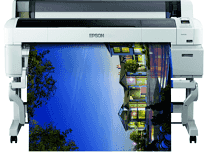
La SureColor T7270 d’Epson a reçu de bonnes évaluations dans différents laboratoires spécialisés dans le grand format. Elle est très recherchée par les architectes, les ingénieurs et les spécialistes des SIG qui exigent une grande précision et une grande fiabilité. Cette imprimante beaux-arts de 44 pouces offre une grande précision des lignes, des couleurs et des dégradés pour les dessins techniques, les présentations et les plans de CAO. L’installation de l’interface Printer-Drivers devrait donner accès aux fonctionnalités de la nouvelle tête d’impression PrecisionCore TFP et du système d’encre pigmentée UltraChrome XD. Grâce à cette interface, l’opérateur peut optimiser l’efficacité et les performances d’impression de cette solution hautes performances et vérifier que le pilote est correctement configuré pour assurer la communication avec l’ordinateur de l’utilisateur sous Windows ou Mac OS.
Pilotes Epson SureColor T7270 pour Windows
6e2f4799d63c22fc397aaef0fdc4014df0cc59835bd8fec92954b4874dde84378729de898d136e45f91264481c79c75f0d83900b470153568ae399f512b7140e044b1b0f8b95e1786154887559c31ee84c1163125be6d67191b76c41a0801553fef11c0c74b43f227efa92dfdfa16e8180d86ab9a163baeb7837016662a5ea9dd11ad63ae892faf0cecab4a8e3b465bc04604d4b96209ee5596b158ef738ebbde8d6557c332bf90b95af75c7dcc53da1c27efde6139d8d1121773a32d29bf6ad8490711b39c3a89d292b6a68eaccf3f2b51bceb9a2c0f73384225f188a071b96Pilotes Epson SureColor T7270 pour macOS
c1e1d0f6a0782eaae1beb523baa0fb1c45d5a4fc02961970dd3f540686f10fe138e51dce637fd669892f738fbe665ad6e81e7bc63f8c6b962e7d85b2a5412ef0c00471b48496ac2ad16aca21a703ce3a77720474c4b9848065fa8f613ae56fbaProcédure d’installation du pilote d’Epson SureColor T7270 sous Windows
La procédure d’installation du pilote de l’Epson SureColor T7270 varie selon la version de Windows installée sur votre poste de travail. Commencez par télécharger sur le site le pilote et le package d’installation requis, compatible avec Windows 11, 10, 8.1 et 7 (versions 32-bit et 64-bit). Une fois le pilote téléchargé, fermez toutes les applications ouvertes sur votre ordinateur et, de préférence, désactivez tout logiciel antivirus afin d’éviter une interruption pendant l’installation. La procédure est simple : l’assistant d’installation communique automatiquement avec votre imprimante T7270 dès qu’elle est connectée par USB ou au réseau local. Une fois l’installation de l’imprimante terminée, le logiciel utilitaire de l’imprimante s’ouvre pour vous permettre d’effectuer des opérations de maintenance, de vérifier les niveaux d’encre et d’accéder à certaines options avancées de réglage de l’impression, optimisables pour les dessins techniques et les présentations.
Compatibilité avec macOS et configuration
Grâce à la prise en charge de plusieurs Mac, l’Epson SureColor T7270, une fois installée et configurée, ne vous limite pas dans le choix de la version de macOS sur laquelle travailler. Des pilotes sont disponibles pour les versions récentes de macOS, comme Monterey, ainsi que pour des versions plus anciennes, comme High Sierra. Avec AirPrint, les fonctions restent-elles très basiques ? L’installation du pilote Epson donne accès aux fonctions de gestion des couleurs et de gestion du papier dont toute application professionnelle a besoin. Le programme d’installation pour macOS est au format PKG, ce qui garantit une intégration fluide dans l’environnement d’impression. Une fois les pilotes installés, l’imprimante apparaît dans Préférences Système, sous Imprimantes et scanners, avec des options permettant de définir les paramètres par défaut pour différents types de supports. Epson Printer Utility permet également d’effectuer plusieurs opérations de maintenance, comme le nettoyage des têtes d’impression, leur alignement et l’impression de pages de test, afin de préserver la qualité des plans d’architecture, des cartes SIG et des dessins techniques.
Résolution des problèmes courants liés aux pilotes
Même si vous l’avez correctement configurée, votre imprimante Epson T7270 peut rencontrer certains problèmes de connectivité ou de performances liés au pilote. Le plus souvent, l’imprimante n’est pas détectée sur le réseau en raison des paramètres du pare-feu ou d’une mauvaise configuration des adresses IP. Vous pouvez résoudre ces problèmes à l’aide du menu de configuration réseau de l’écran LCD de l’imprimante. Pour les problèmes de qualité d’impression, il suffit généralement d’imprimer la feuille de vérification des buses intégrée et de lancer un nettoyage, sans réinstaller le pilote. Des conflits entre pilotes peuvent parfois survenir lors d’une mise à niveau du système d’exploitation ou lorsque plusieurs pilotes d’imprimante Epson sont installés sur le même ordinateur. Dans ce cas, la désinstallation complète du logiciel Epson à l’aide de l’outil de suppression disponible sur la page d’assistance d’Epson, suivie d’une réinstallation propre, permet de résoudre la plupart des problèmes persistants. Maintenez à jour le micrologiciel de votre imprimante : une version obsolète peut empêcher vos pilotes de communiquer correctement avec l’imprimante.
Caractéristiques techniques
| Titre | Pilotes pour Epson SureColor T7270 |
|---|---|
| Type d'appareil | Imprimante |
| Version du pilote | Varie selon le pilote et le système d'exploitation |
| Téléchargements disponibles | Pilotes |
| Licence | Gratuit |
| Fabricant | Seiko Epson Corporation |