
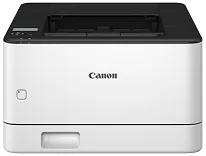
Le pilote de la Canon imageCLASS LBP172dw est un logiciel indispensable qui permet à votre imprimante d’imprimer les documents comme vous le souhaitez. En plus d’assurer la communication entre l’imprimante et l’ordinateur, il veille à ce que l’imprimante fonctionne correctement sous Windows et macOS. Il gère ainsi la file d’attente d’impression, reconnaît correctement l’imprimante et donne accès aux fonctions d’impression standard. L’installation nécessite généralement une version compatible du système d’exploitation, des droits d’administrateur et suffisamment d’espace libre sur le disque dur pour les fichiers du pilote.
Pilotes Canon imageCLASS LBP172dw pour Windows
c7fbef2976d5352c5703cd8f33d89c8a7a7aeeb39a32b4d17e40d89cf66b1e6bd4912e7d41a530c95fb70d2a2f86c33ae96cb5831cba28cba986dfb9ce02b36aa32db8b1b05ee9a8445c69956f7a5024c2429bb8ba1d6021abe1d89b707d2bdfca631466623088cecda881c20886330bc0bcf4dced46506809c5227bb8db8bc100d70f6fc7298d4e8f9780338c66d00d8bdf738513cba9ff12b1f59daec5d801Pilotes Canon imageCLASS LBP172dw pour macOS
12cdd439cc4f740be9a3b63ae6eb2950cbf3286b8d88a1c9e7a8e79be2e0cfc0Comment installer le pilote Canon imageCLASS LBP172dw sous Windows
Avant de lancer l’installation, il est toujours préférable de choisir, parmi les options de téléchargement ci-dessus, le package de pilotes adapté à votre version de Windows. Cela facilitera le processus. L’imprimante Canon imageCLASS LBP172dw peut être connectée à un PC par USB, sans fil ou par un réseau filaire. Les instructions varient donc légèrement selon le mode de connexion choisi.
Installation USB
Lancez le programme d'installation et suivez les instructions à l'écran jusqu'à l'étape où vous devez connecter le câble USB. Branchez directement le câble entre l'imprimante et l'ordinateur, puis laissez Windows détecter automatiquement l'imprimante. Suivez les étapes de l'assistant d'installation jusqu'à la fin et redémarrez l'ordinateur si vous y êtes invité.
Installation Ethernet (réseau filaire)
Vérifiez que l'imprimante est connectée au réseau par câble LAN et qu'elle est allumée. Pendant l'installation, le logiciel de configuration détectera l'imprimante à l'aide de son adresse IP ou de son nom d'hôte.
Installation sans fil (Wi-Fi)
Vérifiez que l'imprimante et l'ordinateur sont connectés au même réseau sans fil. Le programme d'installation affichera les imprimantes à proximité. Sélectionnez l'imprimante sans fil pour poursuivre et terminer l'installation.
Le pilote Canon imageCLASS LBP172dw fait le lien entre Windows et l'imprimante. Il aide le système d'exploitation à interpréter les commandes d'impression dans un format compris par l'imprimante et à gérer efficacement les travaux d'impression.
Pour vérifier que l'installation s'est correctement déroulée, imprimez une page de test une fois celle-ci terminée.
Comment installer le pilote de Canon imageCLASS LBP172dw sous macOS
Tout d'abord, vérifiez que le pack de pilotes téléchargé est compatible avec la version de macOS de votre ordinateur. La liste des options de téléchargement disponibles vous a été présentée afin que vous puissiez choisir la version qui convient.
Si vous utilisez une connexion USB, lancez d'abord le programme d'installation et attendez que macOS vous demande de brancher le câble USB pour le faire. L'installation du pilote devrait suffire pour que le système d'exploitation reconnaisse l'imprimante et termine automatiquement la configuration.
Pour une connexion Ethernet, branchez l'imprimante au réseau à l'aide d'un câble LAN, puis lancez le package d'installation. Lorsque le programme d'installation recherche les appareils, votre imprimante devrait apparaître et vous pourrez l'ajouter.
Pour une installation sans fil, vérifiez que l'imprimante est connectée au même réseau sans fil que votre Mac. Pendant l'installation, sélectionnez l'imprimante sans fil lorsqu'elle s'affiche : votre Mac l'ajoutera à la liste des imprimantes.
Après avoir accepté les notifications de sécurité ou d'extension système, le pilote Canon imageCLASS LBP172dw se connectera aux services d'impression de macOS. Vous pouvez imprimer une page de test pour vérifier que la configuration a réussi et que la qualité d'impression répond à vos attentes.
Problèmes courants de pilote et solutions
Le pilote Canon imageCLASS LBP172dw peut parfois rencontrer des problèmes liés à la configuration du système, aux mises à jour, aux modes de connexion ou à d'autres causes. Toutefois, la plupart de ces problèmes peuvent être résolus en traitant les problèmes courants.
Si l’imprimante n’est pas détectée, c’est le plus souvent parce que le mode de connexion sélectionné lors de l’installation ne correspond pas à la connexion réellement utilisée. Vérifiez que la connexion USB, réseau ou Wi-Fi de l’imprimante est bien établie, à la fois physiquement et logiquement, et que l’imprimante est allumée et prête à communiquer avec l’ordinateur.
Certains utilisateurs reprochent au pilote d'imprimante de ne pas permettre la numérisation, alors que leur confusion vient en réalité de l'interface du système d'exploitation, qui ne comporte pas les fonctions nécessaires aux appareils multifonctions. Vérifiez que seuls les composants du pilote destinés à l'impression ont été installés et, si un pilote de scanner ou un programme d'installation pour appareil multifonction est installé, désinstallez-le.
Si votre imprimante est indiquée comme étant hors ligne, cela peut être dû à un problème mineur, par exemple si elle est passée en mode veille sans que la connexion soit rétablie, ou à des modifications récentes du réseau. Redémarrez l'imprimante, rétablissez la connexion, puis vérifiez que l'imprimante définie par défaut dans le système est bien celle que vous avez connectée.
Si le pilote est installé, mais que rien ne s'imprime, c'est peut-être parce que le pilote d'imprimante a été installé avant que l'imprimante soit entièrement connectée ou détectée. En supprimant l'imprimante, en réinstallant le pilote, puis en ajoutant de nouveau l'appareil, vous rétablirez généralement l'impression.
Mise à jour ou réinstallation : quelle solution fonctionne le mieux ?
En général, la réparation du pilote Canon imageCLASS LBP172dw est la première solution à essayer si le logiciel de l'imprimante présente des dysfonctionnements ou si ses performances se sont dégradées après la mise à jour du système d'exploitation. Une mise à jour permet également de maintenir la compatibilité et d'installer de nouveaux fichiers sans supprimer les données de l'utilisateur, comme les files d'attente d'impression ou les paramètres.
Si l'imprimante n'est pas détectée, si les échecs d'impression sont incessants ou si l'installation a été interrompue, une réinstallation complète est plus appropriée. La désinstallation complète du pilote supprimera les fichiers endommagés et permettra ensuite de procéder à une nouvelle installation.
Après une mise à niveau du système d'exploitation, il est généralement recommandé de réinstaller le pilote, même si l'imprimante fonctionne correctement. Vous vous assurerez ainsi que le pilote est compatible avec la nouvelle architecture du système et qu'il ne provoquera pas de problèmes de stabilité à l'avenir.
Caractéristiques techniques
| Titre | Pilotes pour Canon imageCLASS LBP172dw |
|---|---|
| Type d'appareil | Imprimante |
| Version du pilote | Varie selon le pilote et le système d'exploitation |
| Téléchargements disponibles | Pilotes |
| Licence | Gratuit |
| Fabricant | Canon Inc. |