
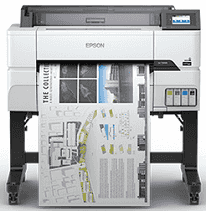
Le pilote Epson SC-T3435 sert d’intermédiaire entre votre imprimante et votre système d’exploitation. Il permet à l’imprimante de fonctionner et de produire des impressions de qualité. Un pilote de périphérique est un outil système qui contribue au bon fonctionnement de l’appareil et permet également d’utiliser ses fonctionnalités, comme la numérisation et l’impression. Pour que l’imprimante soit reconnue et puisse communiquer correctement, le système doit pouvoir effectuer plusieurs tâches et fonctionner sous Windows et Mac. En général, vous avez besoin d’une version compatible du système d’exploitation, de droits d’administrateur, d’espace disque disponible et d’un PC correctement configuré pour effectuer l’installation sans problème.
Pilotes Epson SC-T3435 pour Windows
f893747e402430038ab0b441887abb8095df98eb36654f5f78ed7346d966e87a91e40403734f5bc623e087eb8b0c803f9506cbb9f8d94540eafed68b4b5fff6bPilotes Epson SC-T3435 pour macOS
96d2ef4190c03071b193d01a4c44a068f9b4b5cf3ac35c9924f440c87dc3184eComment installer le pilote de l’Epson SC-T3435 sous Windows
Consultez les packages de pilotes ci-dessus qui correspondent à votre version de Windows et au type de votre système, puis choisissez-en un à installer. Avant de commencer, vérifiez que l’imprimante est allumée et qu’aucune autre installation n’est en cours en arrière-plan. L’installation du pilote Epson SC-T3435 est indispensable pour que le système d’exploitation puisse communiquer correctement avec le matériel de l’imprimante.
Installation USB
Lancez le programme d’installation et suivez attentivement les instructions à l’écran jusqu’à ce qu’il vous demande de brancher le câble USB. Branchez-le directement à votre ordinateur. Windows devrait alors détecter automatiquement le périphérique. La configuration sera terminée lorsque le système confirmera l’installation du pilote.
Installation Ethernet (réseau filaire)
Connectez l’imprimante au réseau local à l’aide d’un câble LAN avant d’ouvrir le programme d’installation. Autorisez le logiciel d’installation à rechercher les périphériques sur le réseau, puis cliquez sur l’imprimante lorsqu’elle apparaît. Vérifiez que les paramètres réseau sont corrects, puis poursuivez jusqu’à la fin de l’installation.
Une fois l’installation terminée, vous pouvez, si nécessaire, redémarrer votre ordinateur et imprimer une page de test à partir des propriétés de l’imprimante afin de vérifier que tout fonctionne correctement et que la qualité d’impression est conforme à vos attentes.
Comment installer le pilote d’Epson SC-T3435 sur macOS
Commencez par choisir, parmi les options de pilote, le package compatible avec macOS et vérifiez qu’il correspond à la version de votre système. Fermez toutes les applications avant de commencer l’installation afin d’éviter les problèmes d’autorisation.
Lancez le programme d’installation. Suivez les étapes jusqu’à ce que macOS vous demande d’autoriser le logiciel système. Vous trouverez cette option dans les réglages Sécurité et confidentialité. Vous pourrez ensuite reprendre l’installation. Une fois l’autorisation accordée, le pilote Epson SC-T3435 termine l’installation et les services d’impression sont enregistrés.
Pour une connexion USB, ne branchez le câble que lorsque le programme d’installation vous le demande. Pour une installation Ethernet, l’imprimante doit être connectée au même réseau filaire pour être détectée automatiquement pendant la configuration.
Après l’installation de l’imprimante, si le système ne la détecte toujours pas automatiquement, vous pouvez l’ajouter manuellement dans les paramètres de l’imprimante. Il est ensuite conseillé d’imprimer une page de test pour vérifier que l’imprimante a été installée correctement et que la qualité d’impression est acceptable.
Problèmes courants de pilote et solutions
Epson SC-T3435. Il arrive que l’imprimante ne soit pas détectée ou que le scanner ne fonctionne pas, et que la qualité d’impression pose également problème. En général, après une modification du système ou du réseau, ces problèmes sont principalement dus à l’installation d’un nouveau pilote.
Imprimante non détectée
Cela arrive le plus souvent lorsque la configuration de la connexion ne correspond pas au câble ou au réseau réellement utilisé. Vérifiez si la connexion établie est USB ou Ethernet, puis relancez la détection pour actualiser la reconnaissance du périphérique.
Le scanner ne fonctionne pas
Les problèmes de scanner sont souvent dus à l’absence de certains composants du pilote ou aux paramètres de sécurité. Téléchargez une nouvelle copie du package de pilotes et vérifiez que le système autorise le service de numérisation.
L'imprimante apparaît hors ligne
Il est fort probable que le problème vienne du fait que l’imprimante n’a pas été configurée pour utiliser la nouvelle adresse IP du réseau filaire. Supprimez l’imprimante, puis ajoutez-la de nouveau en utilisant le réseau actuel pour résoudre le problème.
Le pilote s’installe, mais n’imprime pas
Il se peut que vous ayez sélectionné la mauvaise version du pilote lors de l’installation. Trouvez le fichier correspondant à votre système d’exploitation, installez-le, puis réessayez d’imprimer.
Mise à jour ou réinstallation : quelle solution fonctionne le mieux ?
Lorsque même les opérations les plus simples posent problème, une mise à jour ou une réinstallation complète du pilote Epson SC-T3435 peut s’avérer nécessaire, selon la cause principale du dysfonctionnement. Une mise à jour du pilote suffit si les problèmes se limitent à des bogues mineurs, des avertissements de compatibilité ou des fonctionnalités limitées, car elle ne supprime pas les paramètres existants et remplace uniquement les fichiers essentiels.
Les problèmes d’installation, les déconnexions répétées ou l’absence de composants justifient parfois une réinstallation complète. Désinstaller entièrement le pilote est le seul moyen de s’assurer que les fichiers corrompus sont supprimés avant d’en installer une nouvelle version.
Après avoir mis à niveau le système d’exploitation, ne mettez pas le pilote à jour : réinstallez-le plutôt pour assurer sa compatibilité avec l’architecture du nouveau système. Une fois l’opération terminée, vérifiez de nouveau les paramètres de l’imprimante et imprimez une page de test pour vous assurer que son fonctionnement est stable.
Caractéristiques techniques
| Titre | Pilotes pour Epson SC-T3435 |
|---|---|
| Type d'appareil | Imprimante |
| Version du pilote | Varie selon le pilote et le système d'exploitation |
| Téléchargements disponibles | Pilotes |
| Licence | Gratuit |
| Fabricant | Seiko Epson Corporation |