
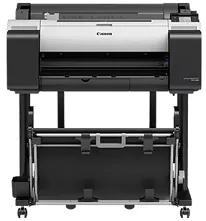
Le pilote Canon imagePROGRAF TM-200 fournit aux imprimantes grand format les outils nécessaires pour obtenir des résultats précis sous Windows et Mac. Ce logiciel optimise la communication entre l’ordinateur et l’imprimante afin de réduire au minimum les variations de performances lors des travaux d’impression importants, qu’il s’agisse de dessins techniques, d’affiches ou de projets de CAO. Les ingénieurs et les concepteurs ont généralement besoin d’une meilleure gestion des couleurs et d’une plus grande précision des lignes. De plus, comme la TM-200 peut imprimer sur de nombreux types de supports, le package du pilote vous permet de choisir le support d’impression en toute confiance. L’installation est très simple grâce au package compact et stable, qui ne perturbe pas votre flux de travail. La prise en charge d’une intégration fluide sur les deux plateformes permet d’obtenir des résultats conformes aux normes professionnelles.
Pilotes Canon imagePROGRAF TM-200 pour Windows
610be7564f6bccd0fc70a46711d8e115ca69e62ef76d61aaca25cbd8a3c841f2e08b316fc7133f295002bd7bde659aa3872082f8d948143eeb01df2ba603c760Pilotes Canon imagePROGRAF TM-200 pour macOS
431438abfbd4e1046e1f4825a167710a35e12073e1d8fb0405651983b9ec046512464672cd9060100459496961ca7764b79b3b0899fa21d4359348a6d6adf72cInstallation et configuration de la Canon imagePROGRAF TM-200 sous Windows et Mac
Commencez par vérifier que vous téléchargez le pilote correspondant exactement à la Canon imagePROGRAF TM-200. Une fois l’installation terminée et les instructions suivies, votre imprimante sera correctement reconnue par le système. Vous pouvez également sélectionner la source papier, la résolution et la consommation d’encre dans la boîte de dialogue de configuration du pilote. Ce pilote d’imprimante se distingue des logiciels génériques et tient compte de l’efficacité et des erreurs d’impression. Comme le processus d’installation est presque identique sur les deux systèmes, les utilisateurs de Windows peuvent installer le pilote de la même manière que les utilisateurs de Mac.
Après chaque installation de pilote, effectuez une impression test. Cette étape vérifie la communication entre le pilote et le système d’exploitation, ainsi que la bonne application des paramètres. À l’inverse, ne pas tester l’imprimante avant de commencer un gros projet peut entraîner des problèmes inattendus. Il vaut mieux effectuer un test pour gagner du temps et éviter de gaspiller des supports. Lors de la maintenance des pilotes, pensez également à installer régulièrement les mises à jour : elles améliorent les performances, ajoutent des correctifs de sécurité et résolvent les problèmes de compatibilité avec les nouveaux systèmes d’exploitation.
Vous pouvez résoudre les problèmes d’impression en modifiant les paramètres du panneau du pilote ou en réinstallant le package d’installation. Par exemple, des fichiers endommagés peuvent être à l’origine de problèmes de connexion ; une simple réinstallation du logiciel pilote permet de les résoudre rapidement. La qualité d’impression s’améliore également après la réinitialisation des préférences ou le remplacement des profils de support. Un pilote comme celui de la Canon imagePROGRAF TM-200 est conçu non seulement pour faciliter au maximum l’installation, mais aussi pour simplifier le dépannage et le rendre fiable. Il va de soi que les professionnels doivent concevoir des solutions conciliant flexibilité, précision et compatibilité système.
Caractéristiques techniques
| Titre | Pilotes pour Canon imagePROGRAF TM-200 |
|---|---|
| Type d'appareil | Imprimante |
| Version du pilote | Varie selon le pilote et le système d'exploitation |
| Téléchargements disponibles | Pilotes |
| Licence | Gratuit |
| Fabricant | Canon Inc. |