
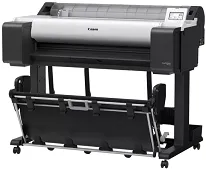
Considérez le pilote Canon imagePROGRAF TM-355 comme un moyen de communication entre votre ordinateur et cette imprimante grand format évoluée. Pour imprimer avec précision, optimiser les couleurs, réaliser des dessins techniques et produire des affiches, vous devez utiliser un pilote efficace. Il est préférable de disposer d'un programme d'installation pour ces pilotes, car ils réduisent les erreurs et le temps de traitement par rapport aux packages génériques. Ce plug-in, compatible avec plusieurs plateformes, est conçu avec élégance et efficacité pour s'adapter à tous les environnements de bureau. Grâce à des réglages précis, votre imprimante sera prête à traiter des documents complexes dans le cadre de travaux exigeants. Les résultats obtenus pour les entreprises et les projets créatifs sont rapides et cohérents avec les méthodes d'impression manuelles utilisées.
Pilotes Canon imagePROGRAF TM-355 pour Windows
35fc2ee9f98f5e0114aae36916eba027dc44cf3b21412a7be0d66dbced7e277cPilotes Canon imagePROGRAF TM-355 pour macOS
c691223f5508d202ebd8d811fec445932f4a0d7315ebc8608ce881baff4a5c17d3a7cea48e374dae6e4ee3df1f0dc059303028421193158b17a391aa01b80f60Canon imagePROGRAF TM-355 : bénéficiez d’une connectivité fiable et d’une configuration simple
Après l'installation du Canon imagePROGRAF TM-355, rendez-vous sur le site Web de Canon pour obtenir les pilotes nécessaires à votre système. Double-cliquez sur le fichier d'installation pour lancer l'installation. Il vous suffit ensuite de suivre les étapes indiquées. Il est conseillé de redémarrer votre ordinateur pour terminer l'installation du logiciel de l'imprimante sans difficulté. Vérifiez ensuite la connexion USB ou réseau, puis imprimez une page de test. Les utilisateurs de nos écrans d'extension qui passent de Windows 10 à 11 disposent de quelques conseils pour faciliter leur travail.
Un pilote d'imprimante obsolète suffit à provoquer une erreur. Par exemple, l'impression peut s'arrêter en cours de tâche ou les couleurs peuvent être incorrectes. La réinstallation avec le dernier package d'installation résout le problème la plupart du temps. Des problèmes sans fin peuvent survenir lors de la vérification des câbles ou des paramètres sans fil liés à la configuration du réseau, si les précautions nécessaires ne sont pas prises. Il faut donc installer le fichier de mise à jour, puis vérifier la connexion afin d'activer toutes les fonctions de l'imprimante.
L'installation de la dernière version améliore considérablement les performances, un point qui mérite d'être souligné. La configuration donne accès à quelques fonctions Pro Plus, comme l'impression sans bordure et une bonne précision des lignes. Des correctifs de mémoire peuvent également réduire la charge lors des tâches d'impression exigeantes. Contrairement aux pilotes génériques, ce programme d'installation garantit que votre imprimante fonctionne de manière optimale une fois configurée. Une fois cette étape terminée, continuez à mettre à jour le pilote Canon imagePROGRAF TM-355 sous Windows et sur Mac afin de bénéficier d'une connexion stable, de rencontrer moins de problèmes et d'obtenir de meilleurs résultats.
Caractéristiques techniques
| Titre | Pilotes pour Canon imagePROGRAF TM-355 |
|---|---|
| Type d'appareil | Imprimante |
| Version du pilote | Varie selon le pilote et le système d'exploitation |
| Téléchargements disponibles | Pilotes |
| Licence | Gratuit |
| Fabricant | Canon Inc. |