
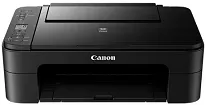
Le pilote Canon PIXMA TS3355 était un logiciel essentiel permettant à Windows et à cette imprimante tout-en-un compacte de communiquer. Ce pilote donnait un accès direct aux fonctions d’impression et de numérisation ainsi qu’à la gestion des ressources de l’appareil. Installez le package de pilote approprié pour bénéficier de l’impression sans fil, de photos sans bordure et de l’impression recto verso de manière fiable. Vérifiez l’édition de Windows que vous utilisez et assurez-vous de disposer des droits d’administrateur avant de commencer l’installation. Le package d’installation permet d’optimiser les files d’attente d’impression et, par conséquent, de réduire le risque de problèmes d’impression lors des tâches volumineuses. Les utilisateurs du programme d’installation bénéficient d’une qualité d’impression constante et d’une maintenance courante plus rapide : mettez les pilotes à jour pour améliorer la stabilité et la sécurité et bénéficier des nouvelles fonctionnalités sous Windows.
Pilotes Canon PIXMA TS3355 pour Windows
36e2031302161b55499f9cef2da963354405056eb9cb19ef14e867696fce92279b31381e9cbd9e2f0a64c7c15547425cbb021ddc418f149224c7e4109e54edab8dd427942e8e31c574841b714286f9171dafe7b49dd781ec9b62ff0cc61cf1a415e26104a051d3f79061242bb8114e3d81f35bbe709d14bb07a6284eb01471d0Étapes d'installation et de configuration sous Windows
Pour installer une version propre de Windows, vous devez disposer des autorisations nécessaires. Commencez par supprimer tout ancien pilote d’imprimante ou tout pilote de périphérique incompatible, sans quoi des erreurs d’installation risquent de se produire. Vérifiez ensuite l’espace disponible sur le disque et fermez les applications susceptibles d’interférer avec le fichier d’installation. Sachez vérifier l’édition et le type d’architecture de Windows ; si vous installez l’imprimante via USB ou Wi-Fi, pensez à noter ce mode de connexion. Préparez l’imprimante en chargeant du papier et en vérifiant les niveaux d’encre avant de lancer l’installation du package de pilote. Vous réduirez ainsi les erreurs d’installation et pourrez rapidement installer et configurer Windows.
Sous Windows, lancez ce package avec les droits d’administrateur et suivez attentivement toutes les instructions. Sélectionnez le type de connexion à installer, laissez Windows rechercher votre imprimante et les pilotes, puis choisissez le format de papier et la qualité d’impression par défaut ou personnalisés. Le pilote a été rigoureusement testé pour les favoris de Windows et prend en charge le système. Vérifiez le système d’exploitation et le matériel avant de lancer l’installation. Vérifiez la connexion USB et terminez la configuration Wi-Fi pour confirmer l’accès au réseau avant de poursuivre. Ensuite, initialisez les files d’attente d’impression sous Windows, imprimez la page de test et lancez une numérisation de test pour vérifier que tout fonctionne correctement.
Après l’installation, des mises à jour périodiques vérifiées permettent de maintenir la compatibilité de l’imprimante avec les nouvelles versions de Windows. Vous pouvez notamment ajuster le mode d’impression, modifier les profils de couleur et/ou imprimer en recto verso pour adapter l’impression à certains supports. Pour résoudre les problèmes, vérifiez les entrées du Gestionnaire de périphériques et réinstallez le pilote si l’imprimante n’est pas détectée. Avec ce pilote PIXMA TS3355, Windows peut traiter les fonctions avancées du scanner et calibrer les fonctions d’impression. Des sauvegardes régulières de petite ampleur et une maintenance régulière prolongent considérablement la durée de vie de l’imprimante. Pensez également à mesurer de temps à autre les vitesses d’impression sans fil.
Caractéristiques techniques
| Titre | Pilotes pour Canon PIXMA TS3355 |
|---|---|
| Type d'appareil | Imprimante multifonction |
| Version du pilote | Varie selon le pilote et le système d'exploitation |
| Téléchargements disponibles | Pilotes |
| Licence | Gratuit |
| Fabricant | Canon Inc. |