
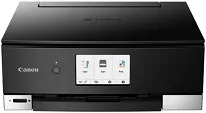
Le pilote de la Canon PIXMA TS8250 est compact et polyvalent. Il permet d'imprimer des photos et des documents sur les systèmes Windows. La qualité d'impression d'un scanner peut être améliorée à l'aide d'une interface de gestion des couleurs. Le processus de configuration à partir du fichier d'installation est simplifié afin d'accélérer la connexion entre l'utilisateur et l'appareil et d'optimiser ainsi les résultats à domicile et dans les petites entreprises. Pendant l'installation, les utilisateurs peuvent définir des paramètres concernant les types de papier, les modes d'impression et les paramètres sans fil, sans avoir besoin d'une autre assistance. Vérifiez votre version de Windows et l'espace disque disponible avant l'installation afin d'éviter les erreurs et de garantir un fonctionnement rapide et fiable. La mise à jour régulière des pilotes contribue à optimiser les performances du système.
Pilotes Canon PIXMA TS8250 pour Windows
326f20774545fed696ab4b70a13cecc51877bf122a598493ae493cff546564632684f780852e842d0eca47615a4e065312cb83a499f880cdf7a4559da43a71d88dd427942e8e31c574841b714286f9171dafe7b49dd781ec9b62ff0cc61cf1a415e26104a051d3f79061242bb8114e3d81f35bbe709d14bb07a6284eb01471d0Installez et configurez sous Windows
Vérifiez l'édition et l'architecture de Windows afin de choisir le package d'installation qui convient le mieux à votre PC. Téléchargez le pilote de la Canon PIXMA TS8250, exécutez le package en tant qu'administrateur et procédez à l'installation. Lancez l'assistant d'installation, choisissez une connexion filaire ou sans fil, puis sélectionnez la qualité d'impression et le type de papier. Après avoir installé les utilitaires du logiciel de l'imprimante, vous disposerez d'outils de scanner et de profils de couleurs pour améliorer les fonctions d'impression. Une fois l'installation terminée, cliquez sur « Reboot Windows » pour finaliser la création des pilotes de périphérique et actualiser le service du spouleur. Continuez à mettre vos pilotes à jour pour bénéficier des corrections de bugs et des améliorations.
Configurez le pilote pour imprimer rapidement et avec une bonne qualité, que ce soit des photos destinées à être expédiées ou des textes importants. Avant les gros travaux d'impression, effectuez une vérification des buses, un alignement de la tête d'impression et une vérification du niveau d'encre dans l'onglet de maintenance. Une fois correctement installé, ce pilote a été vérifié et fonctionne sur les versions de Windows prises en charge. Vérifiez les caractéristiques du système avant de lancer l'installation : vérifiez la version du système d'exploitation et l'espace disque disponible, puis fermez les autres applications pour éviter les conflits d'installation. Si l'impression de test est correcte, répétez la procédure d'installation du package de pilotes. Vous pouvez aussi réparer le fichier d'installation lui-même. Mettez Windows à jour et surveillez l'état du spouleur d'impression pour que les impressions soient effectuées à temps.
Pour optimiser les impressions en mode brouillon, réglez la résolution en DPI sur une valeur basse et choisissez le paramètre qui consomme beaucoup d'encre pour les images. Sélectionnez ensuite le type de support approprié dans le pilote afin d'éviter les bourrages et de préserver la fidélité des couleurs. Pour numériser, ouvrez Device Software, fourni avec l'imprimante, et suivez les instructions de configuration du scanner. Pour configurer facilement l'imprimante, créez un profil local qui enregistre vos préférences pour les prochains travaux d'impression. À la dernière étape, imprimez une page d'échantillon et, si nécessaire, réglez les couleurs ou la netteté dans le package de pilotes.
Caractéristiques techniques
| Titre | Pilotes pour Canon PIXMA TS8250 |
|---|---|
| Type d'appareil | Imprimante multifonction |
| Version du pilote | Varie selon le pilote et le système d'exploitation |
| Téléchargements disponibles | Pilotes |
| Licence | Gratuit |
| Fabricant | Canon Inc. |