
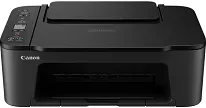
Le Canon PIXMA TS3550i a besoin d’un pilote Windows pour communiquer avec votre ordinateur. Sans ce pilote, certaines fonctions, comme l’impression Wi-Fi, la vérification du niveau d’encre et les outils d’entretien de base, ne fonctionneront pas correctement. Une fois le pilote approprié installé, l’imprimante reste compatible avec les dernières mises à jour de Windows, ce qui contribue à maintenir une connexion stable et sans problème. Le fichier d’installation est facile à installer et la plupart des utilisateurs peuvent effectuer l’installation sans difficulté. Que vous soyez novice ou expérimenté en matière d’imprimantes, le bon pilote permet à la TS3550i d’imprimer de manière fiable sur tout système Windows pris en charge. Il assure des performances optimales pour l’impression quotidienne comme pour les tâches professionnelles.
Pilotes Canon PIXMA TS3550i pour Windows
1238aac6374b3ebd994eb2a230b893600168d414ef0454e472289f264fa1fcbfcf2c33e3929b12e1ce5de9bcdd84ab7a62dcfeff4f3f59b101976db2301a05748dd427942e8e31c574841b714286f9171dafe7b49dd781ec9b62ff0cc61cf1a415e26104a051d3f79061242bb8114e3d81f35bbe709d14bb07a6284eb01471d0Mise à jour du logiciel de l’imprimante pour améliorer sa stabilité
Si vous installez correctement le pilote Canon PIXMA TS3550i, l’imprimante fonctionnera normalement sur votre PC Windows. Après avoir téléchargé le fichier d’installation, ouvrez-le et suivez les instructions. Vous pouvez connecter l’imprimante à l’aide d’un câble USB ou en Wi-Fi. Le logiciel de l’imprimante résout les petits problèmes et assure une impression fluide ; veillez donc à tout installer correctement. Prenez votre temps, car la procédure d’installation varie légèrement selon les marques d’imprimantes. Si vous suivez les étapes et entretenez l’imprimante, vous ne devriez pas rencontrer beaucoup de problèmes par la suite.
L’intégrité de ce logiciel pilote a été vérifiée et il est pris en charge sur les systèmes Windows. Veuillez donc vérifier les détails du système avant l’installation. Ensuite, double-cliquez sur le package et suivez les étapes indiquées dans le guide d’installation. Vous pouvez choisir l’installation rapide pour simplifier la procédure ou l’installation avancée pour configurer des options plus précises, par exemple si vous devez sélectionner certains formats de papier, modes d’impression ou paramètres avancés de gestion des couleurs. Le temps consacré à la configuration vous permettra de mieux maîtriser la qualité des résultats et sera donc toujours utile pour trouver le bon équilibre entre les travaux photo et l’impression occasionnelle de documents.
Il peut être nécessaire de mettre régulièrement à jour le package de pilotes ou de modifier certaines options afin d’optimiser continuellement l’imprimante. Les mises à jour assurant la compatibilité avec les versions de Windows permettent d’éviter les conflits avec les nouvelles applications. Il est également essentiel de vérifier les paramètres du pilote d’imprimante pour modifier l’impression recto verso, les types de papier ou la résolution. C’est primordial dans le flux de travail. Ces pratiques permettent au pilote Canon PIXMA TS3550i d’assurer des résultats constants. Ainsi, l’utilisateur peut maintenir sa productivité et la qualité d’impression sans trop d’efforts, dans différents environnements Windows.
Caractéristiques techniques
| Titre | Pilotes pour Canon PIXMA TS3550i |
|---|---|
| Type d'appareil | Imprimante multifonction |
| Version du pilote | Varie selon le pilote et le système d'exploitation |
| Téléchargements disponibles | Pilotes |
| Licence | Gratuit |
| Fabricant | Canon Inc. |