
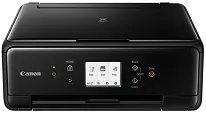
Le pilote Canon PIXMA TS6250 est destiné aux utilisateurs de Windows. Il assure la connexion entre votre ordinateur et l’imprimante. Une installation correcte du logiciel du pilote garantit une impression fiable, avec peu ou pas de défauts. La numérisation et l’utilisation sans fil seront également de bonne qualité, avec un minimum d’erreurs. Le fichier d’installation comprend des utilitaires de suivi de l’encre, de calibrage de l’impression et de maintenance. Une procédure de configuration simple réduit les éventuels problèmes de compatibilité susceptibles de survenir après une mise à jour de Windows. Vous constaterez une moindre sollicitation des ressources et une impression plus rapide. À la maison comme dans un petit bureau, l’installation du bon fichier de configuration garantit des résultats fiables et une impression quotidienne plus fluide.
Pilotes Canon PIXMA TS6250 pour Windows
475018f76d14a7ddc4140027d946bcc8be25a0819d5e9b6d697e119ae2a0078a3283d840fe9e50d595c0e852596535d83098ee9ea8f33be5991f2c22fcc9299c8dd427942e8e31c574841b714286f9171dafe7b49dd781ec9b62ff0cc61cf1a415e26104a051d3f79061242bb8114e3d81f35bbe709d14bb07a6284eb01471d0Vérification de la compatibilité avec Windows lors de l’installation du pilote
Si le pilote mis à jour doit correspondre à votre édition de Windows et à l’architecture de votre système, recherchez-le, téléchargez le fichier setup.exe et exécutez-le. Lancez le programme d’installation en tant qu’administrateur. Acceptez ensuite les conditions de licence, choisissez un dossier, puis sélectionnez une méthode de configuration de l’imprimante — sans fil ou USB — en fonction de votre espace de travail. Une fois l’installation terminée, effectuez une impression de test pour vérifier que l’imprimante fonctionne et que le logiciel est bien connecté à celle-ci. Consultez les utilitaires pour évaluer et régler les fonctions liées à la qualité de l’encre.
Activez le profilage à l’échelle du système avec le PROFILER et effectuez quelques mesures. Modifiez ensuite la résolution d’impression et les profils couleur en fonction des tâches que vous effectuez le plus souvent. Le mode brouillon, lorsqu’il est disponible, permet d’économiser de l’encre. Activez l’impression recto verso pour imprimer sur les deux faces du papier. Effectuez la maintenance à l’aide du programme du pilote Canon PIXMA TS6250 : nettoyez et vérifiez les buses, et configurez la synchronisation automatique des mises à jour du pilote avec les correctifs Windows. Utilisez les utilitaires pour configurer la gestion du papier et l’impression de photos sans bordure.
Le programme d’installation peut désormais corriger les bogues et renforcer la sécurité, tout en tenant compte des fonctions d’impression. Pour commencer, installez le logiciel. Si des tâches restent bloquées, videz la file d’attente d’impression et redémarrez les imprimantes en cas d’échec de la communication avec le service. Redémarrez le réseau si une connexion sans fil est interrompue. Veillez à ce que les packages soient robustes et prennent en charge les versions de Windows. Consultez les spécifications du projet avant d’installer le pilote afin d’aligner la tête d’impression et d’économiser de l’encre. Chaque paramètre personnalisé doit être enregistré dans un fichier de configuration fiable pour être réutilisé ultérieurement.
Caractéristiques techniques
| Titre | Pilotes pour Canon PIXMA TS6250 |
|---|---|
| Type d'appareil | Imprimante multifonction |
| Version du pilote | Varie selon le pilote et le système d'exploitation |
| Téléchargements disponibles | Pilotes |
| Licence | Gratuit |
| Fabricant | Canon Inc. |