
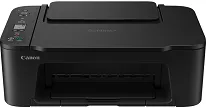
La Canon PIXMA TS3640 est conçue pour imprimer au quotidien à la maison des documents, des devoirs, des billets et, de temps en temps, des photos. Pour que l’ordinateur reconnaisse l’imprimante et utilise les paramètres les mieux adaptés, il faut installer le pilote approprié. Celui-ci permet à Windows ou macOS d’identifier correctement l’imprimante, de sélectionner les paramètres en fonction du type de papier et de la qualité, et de gérer la file d’attente sans problème. Une fois le logiciel approprié installé, vous éviterez la plupart des problèmes courants, comme les messages « imprimante hors ligne », les formats de papier inexistants, les impressions lentes ou les travaux bloqués dans la file d’attente.
Pilotes Canon PIXMA TS3640 pour Windows
bbf022aa1a4de2ea8b998c51f8aae81189f09e7173385f95a7d8e59a8d863afdCe que le pilote TS3640 permet réellement
L’installation du pilote Canon PIXMA TS3640 approprié ne sert pas seulement à « faire fonctionner l’imprimante ». Elle donne accès aux fonctionnalités que votre système d’exploitation ne gère pas bien à lui seul :
-
Impression fiable via USB et Wi-Fi (selon votre configuration)
-
Mise à l’échelle correcte des pages, options d’impression sans bordure et correspondance des formats de papier
-
Meilleur contrôle de la qualité photo (modes de qualité, gestion des couleurs, options de mise en page)
-
Accès aux outils d’entretien (vérification des buses, nettoyage, alignement)
-
Informations d'état de l'imprimante plus claires et moins d'erreurs de file d'attente
Liste de vérification rapide avant l'installation
Effectuez d’abord ces quelques étapes pour éviter les problèmes d’installation :
-
Débranchez le câble USB (si vous prévoyez une installation par USB, branchez-le uniquement lorsque le programme d’installation vous le demande)
-
Redémarrez l’ordinateur si vous avez récemment supprimé le pilote d’une autre imprimante
-
Confirmez si vous utiliserez une connexion USB ou Wi-Fi
-
Pour une configuration Wi-Fi, vérifiez que l’imprimante et l’ordinateur sont connectés au même réseau
-
Mettez temporairement en pause l’antivirus tiers uniquement s’il bloque les programmes d’installation (réactivez-le ensuite)
Aperçu de la compatibilité du pilote
Choisissez le pilote correspondant au type de votre système :
-
Windows : Windows 11 / 10 / 8.1 / 8 / 7 (sélectionnez le package 32-bit ou 64-bit approprié)
-
macOS : Choisissez la version correspondant à votre version de macOS et à votre processeur Apple Silicon/Intel, si cette option est proposée
Conseil : si vous ne savez pas quelle version choisir sous Windows, ouvrez Paramètres → Système → À propos de et vérifiez le Type du système (64-bit ou 32-bit).
Installation du pilote de Canon PIXMA TS3640 sous Windows
Option 1 : méthode avec le programme d'installation standard (recommandée)
-
Téléchargez le package de pilotes TS3640 correspondant exactement à votre version de Windows.
-
Ouvrez le programme d'installation (généralement dans le dossier Téléchargements).
-
Validez les invites et choisissez votre type de connexion :
-
Sans fil (Wi-Fi) si l'impression se fait sur le réseau
-
USB en cas de connexion directe
-
-
Si vous avez choisi USB, ne branchez le câble que lorsque le programme vous y invite.
-
Terminez la configuration et imprimez une page de test.
Option 2 : si Windows détecte l'imprimante mais que l'impression est de mauvaise qualité
Il arrive que Windows utilise un pilote de base qui permet d’imprimer, mais ne propose pas les options appropriées.
-
Installez le package complet du pilote TS3640.
-
Supprimez l'ancienne entrée d'imprimante (facultatif, mais utile) :
-
Paramètres → Bluetooth et appareils → Imprimantes et scanners → sélectionnez l’imprimante → Supprimer
-
-
Ajoutez à nouveau l’imprimante après avoir installé le pilote complet.
Installation sous macOS (simple et sans encombre)
-
Téléchargez le package de pilotes et logiciels TS3640 conçu pour votre version de macOS.
-
Ouvrez le fichier et exécutez le programme d'installation.
-
Après l'installation, accédez à :
-
Réglages système → Imprimantes et scanners
-
-
Cliquez sur Ajouter une imprimante, choisissez la TS3640 et confirmez.
-
Imprimez une page de test et vérifiez que vous pouvez modifier les paramètres de format et de qualité du papier.
Si macOS bloque le programme d’installation, accédez à Réglages Système → Confidentialité et sécurité et autorisez le programme d’installation si vous y êtes invité.
Conseils de configuration sans fil pour éviter la plupart des problèmes d'imprimante signalée comme étant « hors ligne »
-
Placez l’imprimante à portée d’un bon signal Wi-Fi (un signal faible provoque des déconnexions aléatoires)
-
Évitez de passer de 2,4 GHz à 5 GHz au milieu de la configuration si votre routeur les sépare
-
Si l'impression fonctionne une fois, puis échoue, redémarrez :
-
imprimante → 2) routeur → 3) ordinateur
-
-
Vérifiez que l’imprimante n’est pas enregistrée sur un réseau « invité » alors que votre ordinateur est connecté au réseau principal
Signes indiquant que vous devez mettre à jour ou réinstaller le pilote
-
Les travaux d'impression restent bloqués sur « Mise en file d’attente » ou ne démarrent jamais
-
L’imprimante apparaît comme « Hors ligne » même lorsqu’elle est allumée
-
Formats de papier manquants, options recto verso ou réglages de qualité photo absents
-
Déconnexions aléatoires du Wi-Fi qui ne se produisaient pas auparavant
-
Après une mise à jour majeure de Windows ou macOS, l’impression devient instable
Pour que la TS3640 fonctionne sans problème
-
Effectuez un test des buses si les couleurs semblent pâles ou si des lignes apparaissent
-
Effectuez un nettoyage/alignement uniquement si nécessaire (un usage excessif gaspille de l’encre)
-
Maintenez le pilote à jour lorsque votre système d'exploitation est mis à jour
Caractéristiques techniques
| Titre | Pilotes pour Canon PIXMA TS3640 |
|---|---|
| Type d'appareil | Imprimante multifonction |
| Version du pilote | Varie selon le pilote et le système d'exploitation |
| Téléchargements disponibles | Pilotes |
| Licence | Gratuit |
| Fabricant | Canon Inc. |