
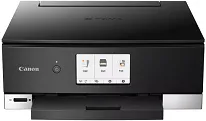
Le pilote Canon PIXMA TS8322 pour Windows offre une connectivité fiable et des résultats réguliers à la maison ou dans les petits bureaux. Ce pilote d’imprimante essentiel permet à l’ordinateur de communiquer avec l’imprimante afin que les commandes soient correctement exécutées et que les résultats soient optimaux. Un programme d’installation adapté élimine les erreurs de communication et donne accès à des fonctionnalités telles que l’impression recto verso, la gestion de l’encre et l’étalonnage des couleurs. Pour configurer votre imprimante sous Windows, suivez les instructions, appliquez les paramètres recommandés et vérifiez le type de connexion. La mise à jour du logiciel du pilote peut considérablement améliorer le fonctionnement. Les instructions comprennent de brèves étapes d’installation, ainsi que quelques étapes de réglage et des vérifications pour garantir un fonctionnement sans problème.
Pilotes Canon PIXMA TS8322 pour Windows
8827a2f25903971d367712bdd75221b150650bd97356da2307c0ea1d5a374a8ffab45d7f45ba5002f0fa3c013da45e664c2856ec756dbfa731d93c0948c8b5ea8dd427942e8e31c574841b714286f9171dafe7b49dd781ec9b62ff0cc61cf1a415e26104a051d3f79061242bb8114e3d81f35bbe709d14bb07a6284eb01471d0Guide d'installation et de configuration du pilote sous Windows
Une fois le programme d’installation lancé sur l’ordinateur, plusieurs instructions s’affichent et vous devez les suivre. Il est recommandé d’utiliser un câble USB ou une connexion Wi-Fi pour connecter l’imprimante. Pour que le système reste propre, mieux vaut désinstaller tous les pilotes existants, car ils risquent d’entrer en conflit avec l’installation. Enfin, sélectionnez le format et la qualité de papier qui vous conviennent, ainsi que le paramètre d’impression recto verso. Installez ensuite le pilote Canon PIXMA TS8322 pour activer toutes les fonctionnalités et les outils de gestion de l’encre. Imprimez quelques pages de test à partir de l’imprimante et utilisez le résultat couleur pour vérifier le fonctionnement. Vérifiez également le micrologiciel une fois installé et mis à jour.
Après l’installation, choisissez d’optimiser l’impression en privilégiant la vitesse ou la qualité. Le mode brouillon est rapidement vérifié ; réservez donc la qualité supérieure aux impressions finales. Utilisez les outils Windows pour gérer les files d’attente d’impression et supprimer les travaux bloqués. Installez également régulièrement les mises à jour du logiciel du pilote, qui apportent des correctifs et des améliorations. Ce pilote a passé tous les contrôles d’intégrité et fonctionne avec les versions de Windows prises en charge. Avant de procéder à l’installation, vérifiez les détails de votre système pour vous assurer de sa compatibilité. L’étalonnage des couleurs et le nettoyage des têtes d’impression sont effectués au besoin pour maintenir la régularité des résultats ; les paramètres d’alimentation sont également ajustés en conséquence.
Assurez-vous qu’une adresse IP statique est attribuée à une connexion authentique définie par Windows Printer Setup à l’aide des identifiants délégués. Vérifiez et mettez à jour les pilotes, désinstallez-les depuis le Gestionnaire de périphériques, puis configurez le tout ; vous pouvez également exporter les profils et leurs configurations pour les restaurer ultérieurement, après une configuration rapide. Vérifiez de temps à autre si le package d’installation comprend d’autres versions et déployez les mises à jour pendant les heures les moins chargées. Effectuez la maintenance prévue et vérifiez les niveaux d’encre afin d’éviter une défaillance prématurée de l’impression. Le pilote de périphérique fonctionne ainsi sans problème et prolonge la durée de vie de l’imprimante’ ; il enregistre également tous les paramètres de restauration.
Caractéristiques techniques
| Titre | Pilotes pour Canon PIXMA TS8322 |
|---|---|
| Type d'appareil | Imprimante multifonction |
| Version du pilote | Varie selon le pilote et le système d'exploitation |
| Téléchargements disponibles | Pilotes |
| Licence | Gratuit |
| Fabricant | Canon Inc. |