
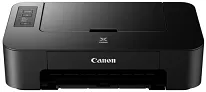
Pour configurer rapidement une imprimante, l’interface utilisateur de la Canon PIXMA TS204 doit être correctement intégrée au package pour Windows. Le guide explique en détail comment configurer et installer votre imprimante. Pour commencer, téléchargez le bon package de pilotes et procurez-vous un fichier d’installation vérifié afin d’éviter les problèmes d’incompatibilité. Ensuite, exécutez le package d’installation en tant qu’administrateur et suivez les instructions à l’écran pour Windows. Vous apprendrez ensuite à mettre à jour le pilote de périphérique, à résoudre les erreurs courantes et à configurer les paramètres d’impression. Enfin, effectuez un entretien simple pour maintenir les cartouches alignées et garantir une impression homogène. Sauvegardez le fichier d’installation pour pouvoir réinstaller le logiciel si nécessaire.
Pilotes Canon PIXMA TS204 pour Windows
57af08f6e7c44c8ac0b745b93f16d8dac999299257332fb639374acbc0711438032cebe45981982fd2336499db4eb4c9433b0dab64f3c7744ccb8bf76d36a2819595e987c586492a001d4e587f63f47bd310dc24b6a2d16d8db6f1226eb883db8dd427942e8e31c574841b714286f9171dafe7b49dd781ec9b62ff0cc61cf1a415e26104a051d3f79061242bb8114e3d81f35bbe709d14bb07a6284eb01471d0Installation et configuration du pilote
Pour installer de nouveaux pilotes d’imprimante, vous devez d’abord fermer toutes les applications ouvertes. Débranchez également les périphériques USB non concernés de l’ordinateur afin d’éviter les conflits pendant l’installation. Exécutez ensuite le fichier d’installation en choisissant l’option d’exécution en tant qu’administrateur. Lors d’une installation personnalisée, définissez les formats de papier par défaut et les options recto verso. Recherchez également les traces d’anciens pilotes et désinstallez-les avant de continuer. Ces étapes devraient faciliter et accélérer la première installation de l’imprimante. Veillez également à maintenir Windows à jour et à vérifier dans le Gestionnaire de périphériques qu’aucun élément n’est inconnu. Cela devrait éviter les conflits de pilotes et réduire le nombre de réinstallations.
Cette option se trouve généralement dans les paramètres avancés du pilote d’imprimante. Certains autres logiciels d’imprimante peuvent proposer cette option pendant l’installation. Vérifiez la compatibilité avec Windows et que l’architecture correspond à celle du package d’installation. Conservez également un journal d’installation, qui peut vous aider à résoudre les erreurs. C’est l’une des meilleures façons d’éviter les conflits courants et d’accélérer le calibrage pour les utilisateurs novices. Si l’assistant de configuration de l’imprimante est disponible, utilisez-le pour effectuer rapidement la configuration. Pour une configuration réseau, sélectionnez des paramètres TCP/IP correspondant à ceux du routeur afin d’obtenir une connexion stable.
Vérifiez la conformité aux normes d’impression : procédez à d’autres alignements et vérifications des buses. Dans le logiciel de l’imprimante, réglez la résolution et les couleurs en fonction des paramètres d’impression et du type de document à imprimer. Enfin, effectuez une impression de test. Vérifiez l’état général : absence de traînées et de ratés d’impression. Des problèmes surviennent lors de l’installation sous Windows. Vérifiez les paramètres système avant l’installation. En cas de problème, exécutez l’utilitaire de résolution des problèmes de Windows et contactez le service d’assistance local. Si votre modèle prend en charge les mises à jour du micrologiciel, prévoyez de les vérifier régulièrement, maintenez vos pilotes à jour et effectuez occasionnellement un contrôle de compatibilité après une mise à jour de Windows.
Caractéristiques techniques
| Titre | Pilotes pour Canon PIXMA TS204 |
|---|---|
| Type d'appareil | Imprimante |
| Version du pilote | Varie selon le pilote et le système d'exploitation |
| Téléchargements disponibles | Pilotes |
| Licence | Gratuit |
| Fabricant | Canon Inc. |