
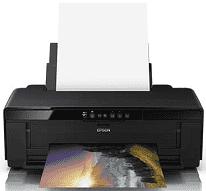
Le pilote Epson SureColor SC-P408 est indispensable aux photographes et aux designers qui réalisent des tirages destinés aux galeries. Ce package de pilotes facilite la configuration de l'imprimante sous Windows et Mac OSX et ajoute des profils ICC avec gestion des couleurs. Un seul fichier d'installation vous guide dans la configuration de la connectivité, la gestion du papier et l'étalonnage. Le pilote de périphérique optimise l'utilisation de l'encre pour le support sélectionné afin de réduire les bandes, grâce à des réglages de l'encre adaptés à chaque support. La mise à jour du pilote améliore la stabilité et les performances. Vous pouvez ensuite appliquer les étapes d'optimisation pour obtenir des couleurs uniformes sur différents types de papier et dans divers flux de travail.
Pilotes Epson SureColor SC-P408 pour Windows
34adbd0fc177d302b89c10ff4ca96f16594375e33bedde18af45a315d631b4764f24030d4e88fab6e1408c64380aacc8188d9c235812a8e0d5d4899eac8bd933Pilotes Epson SureColor SC-P408 pour macOS
a05adca1f4f2ad306dd218b46ad1156586473ea51160f1ce95319bbc0594fc11Guide de téléchargement et de configuration d’Epson SureColor SC-P408
Configurez complètement le système et vérifiez la version du système d'exploitation. Une fois cette étape terminée, téléchargez le package de pilotes et extrayez le fichier d'installation. Sous Windows, lancez l'installation en tant qu'administrateur et suivez l'une des évaluations pour installer l'imprimante comme périphérique USB, ou l'autre pour la configurer sur un réseau. Sous macOS, ouvrez le programme d'installation ; l'imprimante sera ajoutée à Imprimantes et scanners. Sélectionnez un profil colorimétrique en fonction du type de papier. L'installation du programme dépend du fait qu'il s'agit ou non d'une version 64-bit. Vérifiez que les règles de votre pare-feu autorisent la détection de l'imprimante sur le réseau. Après le redémarrage, veillez à effectuer un chargement propre du pilote d'imprimante.
L’étalonnage des profils d’impression élimine les décalages et les bandes de couleur. Une fois cette étape terminée, vous pouvez installer le logiciel de l’imprimante. Utilisez le logiciel pilote fourni, qui effectue ces tests d’intégrité et est disponible pour Windows et Mac OS. Sélectionnez également des paramètres prédéfinis pour les supports d’impression et des limites d’encre afin d’améliorer la longévité. Pensez à vous rendre dans un magasin pour découvrir la sélection et convertir le PC en une grosse bite grâce au mode haute résolution graphique. Vérifiez la densité et la teinte sur les pages de test avant de lancer de longs travaux d’impression ; notez les meilleurs paramètres pour obtenir des résultats reproductibles.
Vérifiez les mises à jour des pilotes et la compatibilité du firmware tous les deux ou trois mois, et effectuez un entretien régulier. Vous pouvez nettoyer vos files d’attente d’impression de temps à autre, mais profitez-en également pour nettoyer les têtes d’impression si la plupart de vos impressions présentent des stries. Réinstallez le package de pilotes si vous remarquez un changement de couleur, puis chargez les profils ICC. Enregistrez le programme d’installation de l’imprimante avec les fichiers personnalisés de configuration du pilote, puis transférez-les de Windows vers Mac.
Caractéristiques techniques
| Titre | Pilotes pour Epson SureColor SC-P408 |
|---|---|
| Type d'appareil | Imprimante |
| Version du pilote | Varie selon le pilote et le système d'exploitation |
| Téléchargements disponibles | Pilotes |
| Licence | Gratuit |
| Fabricant | Seiko Epson Corporation |