
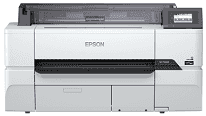
Le pilote Epson SureColor SC-T3480N est suffisamment compact et stable pour être installé sur des imprimantes grand format fonctionnant sous Windows ou macOS, afin d’en optimiser le fonctionnement. Le package d’installation simplifie la configuration et réduit le risque d’erreur en regroupant le logiciel utilitaire de l’imprimante et les utilitaires essentiels. Les utilisateurs bénéficient d’un traitement des couleurs plus rapide, d’une mise en file d’attente fluide des pages, en réseau ou en local, de la prise en charge de l’étalonnage, du suivi des niveaux d’encre et du contrôle de la file d’attente pour les tâches de CAO, de SIG et de conception. Les assistants d’installation guident la mise à jour des pilotes et proposent des outils facultatifs pour examiner les remarques système avant de lancer la configuration. Le package comprend également un guide de dépannage et des conseils pour maintenir une qualité d’impression élevée.
Pilotes Epson SureColor SC-T3480N pour Windows
4e0188621f9ebf2bda5b70bb040f38c88ddd54a09b18b08a6ec07759eaf779b32e42ed60ea9161061c348cef59b93a11dd9940c581513fcd751b1bd6956471daPilotes Epson SureColor SC-T3480N pour macOS
0e7ad9aacd0ad3fd252776c578490dec64cb95cc3a1a5f1ae841b88ecb3d1796Installation et optimisation d’Epson SureColor SC-T3480N Complete Driver
Une fois toutes les versions confirmées, vous pouvez immédiatement travailler sur le site. Cela concerne notamment les utilisateurs de Windows qui souhaitent accorder des privilèges d’administrateur pendant l’installation. Désactivez également les autres utilitaires de spouleur, le cas échéant. Sous macOS, autorisez les extensions système lorsque le système vous le demande, puis accordez les autorisations de l’imprimante dans Réglages Système. Enregistrez les profils et les fichiers d’étalonnage des couleurs que vous pourriez vouloir utiliser plus tard pour restaurer les paramètres précédents. Les pilotes logiciels fournis pour la configuration comprennent un fichier d’installation, des outils de gestion des couleurs et des utilitaires réseau qui facilitent l’installation.
Lancez ensuite l’installation sur l’ordinateur cible et suivez les instructions du programme d’installation pour les différents composants du logiciel pilote. Dans la boîte de dialogue de configuration, sélectionnez le profil recommandé pour la vitesse et la qualité d’impression. Choisissez ensuite le mode réseau filaire ou sans fil, puis confirmez l’adresse IP utilisée pour vérifier la connexion. Ce logiciel pilote a fait l’objet de contrôles d’intégrité et de tests approfondis de compatibilité avec Windows et macOS. Une fois les informations sur le système et le matériel recueillies, vous pouvez effectuer une impression de test. Celle-ci définit la carte des buses et le format du papier. Installez ensuite les utilitaires facultatifs pour surveiller l’encre et les mises à jour du firmware.
Le programme d’installation connectera l’outil de profilage des couleurs, que vous pourrez modifier sous Windows ou macOS. Le spouleur Windows est ensuite réglé pour réduire la latence et annuler les travaux inachevés à l’arrivée de nouveaux travaux. Réinitialisez le cache de l’imprimante pour résoudre les anomalies de rendu sous macOS et réappliquez les profils ICC si les couleurs changent. Mettez à jour le firmware et le pilote de l’appareil pour appliquer les correctifs de sécurité et les améliorations de performances. Consignez toutes les configurations et les profils de sauvegarde afin de pouvoir effectuer une restauration rapide et uniforme sur toutes les machines. Consultez les fichiers journaux si une erreur persistante se reproduit.
Caractéristiques techniques
| Titre | Pilotes pour Epson SureColor SC-T3480N |
|---|---|
| Type d'appareil | Imprimante |
| Version du pilote | Varie selon le pilote et le système d'exploitation |
| Téléchargements disponibles | Pilotes |
| Licence | Gratuit |
| Fabricant | Seiko Epson Corporation |