
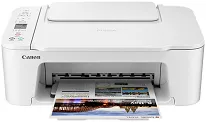
Le pilote Canon PIXMA TS3722 est généralement considéré comme un ensemble d'instructions ou de directives permettant à l'imprimante de communiquer efficacement avec votre ordinateur. Vous devez installer le logiciel du pilote pour bénéficier de toutes les fonctionnalités, notamment pour imprimer des photos de grande qualité et utiliser l'imprimante sans fil. Un ensemble de pilotes améliore les capacités d'impression, élimine les conflits éventuels entre pilotes et donne accès à des commandes avancées. Pour suivre les instructions, il faut connaître un minimum la configuration du système afin de réussir l'installation. La mise à jour du pilote d'imprimante réduit les erreurs et vous permet d'obtenir des impressions de qualité, sans erreur, à chaque fois. L'efficacité du bureau dépend d'un entretien approprié de ces ressources.
Pilotes Canon PIXMA TS3722 pour Windows
e24dfd718eb0d96062a69501c593ba3e17a6cbf0028b88fe6300bb3fffa53e00Comment installer et mettre à jour
Avant d'installer le pilote Canon PIXMA TS3722, vérifiez que votre système d'exploitation Windows répond à la configuration minimale requise ; sinon, l'installation risque d'entraîner des problèmes de performances. Téléchargez le package approprié et enregistrez-le à un emplacement précis. Une fois prêt, exécutez le fichier d'installation et suivez les étapes. Une fois l'installation terminée, redémarrez le PC. Si vous optez pour une configuration sans fil, des étapes supplémentaires peuvent être nécessaires pour connecter l'imprimante en toute sécurité au réseau domestique.
L'installation a passé les vérifications d'intégrité et prend en charge les principales versions de Windows. Vous devez d'abord vérifier la configuration requise pour votre système. Après l'installation, recherchez le logiciel de l'imprimante dans le panneau de configuration ou les paramètres système afin de vérifier qu'il est détecté. Modifiez immédiatement les préférences d'impression, par exemple le format de papier par défaut ou les modes de qualité, afin d'éviter d'avoir à les changer manuellement plus tard. Pour installer un nouveau logiciel de pilote, désinstallez les versions précédentes de votre ordinateur afin d'éviter les conflits. Le pilote prend en charge de nouvelles fonctionnalités et facilite les évolutions prévues ou imprévues.
Tester un pilote permet à l'imprimante de fonctionner sans entrave et d'atteindre une efficacité maximale. La mise à jour régulière des pilotes de périphériques garantit la compatibilité de votre système avec les mises à jour de Windows’ et les correctifs de sécurité. Par exemple, un pilote correctement optimisé peut contribuer à réduire les délais dans la file d'attente d'impression ou les interruptions de connexion lors de l'impression sans fil. Les utilisateurs avancés peuvent également configurer les paramètres réseau et de partage au moyen d'un utilitaire de configuration d'imprimante, afin de partager discrètement l'imprimante avec d'autres appareils. Enfin, rechercher périodiquement les mises à jour de pilotes permet de maintenir votre package d'installation à jour avec les améliorations de Windows.
Caractéristiques techniques
| Titre | Pilotes pour Canon PIXMA TS3722 |
|---|---|
| Type d'appareil | Imprimante multifonction |
| Version du pilote | Varie selon le pilote et le système d'exploitation |
| Téléchargements disponibles | Pilotes |
| Licence | Gratuit |
| Fabricant | Canon Inc. |