
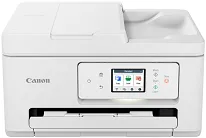
Le logiciel du pilote Canon PIXMA TS7750i est indispensable pour permettre à un système Windows d’imprimer, de numériser ou de gérer l’appareil. La description de l’installation, les éléments de compatibilité et certaines informations sont nécessaires pour mieux expliquer les problèmes susceptibles d’affecter l’imprimante. Quelques précisions techniques et conseils de configuration de l’imprimante aideront à gérer l’encre et à configurer l’impression sans fil. Ce guide fournit également des informations précises sur les éditions de Windows prises en charge et des pistes pour résoudre les problèmes. Poursuivez votre lecture pour découvrir un guide condensé, rédigé en phrases courtes. Il explique comment accélérer l’exécution du script d’installation pour éviter les erreurs humaines, puis présente rapidement des conseils de dépannage.
Pilotes Canon PIXMA TS7750i pour Windows
cb0425e6bec4f6bf25f06ee5780fd47e37ed04712fb0ba6cfa2867a8d2baf83cInstructions d’installation pour les utilisateurs de Windows
Les vérifications de l’espace disque disponible sont effectuées pendant le programme d’installation de Windows. Le système tente de mettre en veille les applications en cours d’exécution. Une fois les entrées précédentes supprimées dans le Gestionnaire de périphériques, le système automatisé doit démarrer immédiatement. Les packages de pilotes « Driver starvation » ne contiennent pas de fichiers d’installation de pilotes. Ces utilitaires sans fil peuvent installer votre imprimante avec la détection automatique sur le réseau, ou via USB lors de la première installation. Vous devrez ensuite saisir un mot de passe administrateur et sélectionner les options d’encre, de papier et de numérisation. Un « Big Press Job » est idéal. Les formats et les qualités de papier par défaut doivent être définis.
Autorisez les services d’impression si les applications le demandent lors de la configuration réseau. En effet, un pack de pilotes a davantage de chances d’être certifié s’il est installé sur une édition spécifique de Windows. Vérifiez la configuration système avant l’installation. Si l’installation échoue, essayez le mode de compatibilité. Lorsque les préférences d’impression s’affichent, activez l’impression recto verso et sans bordure. Les utilitaires facultatifs contribuent à préserver la qualité d’image au fil du temps, et vous pouvez choisir de numériser ou d’effectuer des opérations de maintenance. Si le problème persiste, redémarrez l’ordinateur et installez le programme d’installation en mode sans échec ; laissez les connexions de stockage configurées avec le pilote par défaut activé.
Mettez à jour vos pilotes et vos systèmes Windows avant de terminer l’installation de l’imprimante. Il faut également installer le pilote Canon PIXMA TS7750i, le sélectionner dans les boîtes de dialogue d’impression et le définir comme pilote par défaut si vous y êtes invité. Effectuez le calibrage des couleurs et vérifiez les buses, puis contrôlez la qualité d’impression. Réglez correctement le mode d’économie d’énergie afin de trouver un équilibre entre la consommation d’énergie et le temps de préchauffage. Imprimez sur du papier échantillon pour ajuster les couleurs et la gestion du papier ; sauvegardez de temps à autre vos préférences de pilote d’imprimante pour pouvoir les restaurer facilement. Enfin, veillez à imprimer cette unique page de test.
Caractéristiques techniques
| Titre | Pilotes pour Canon PIXMA TS7750i |
|---|---|
| Type d'appareil | Imprimante multifonction |
| Version du pilote | Varie selon le pilote et le système d'exploitation |
| Téléchargements disponibles | Pilotes |
| Licence | Gratuit |
| Fabricant | Canon Inc. |