
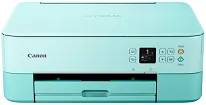
Téléchargez le package de pilotes pour une installation ultérieure. Le pilote Canon PIXMA TS5353a permet aux utilisateurs de Windows d’exploiter toutes les fonctions de l’imprimante, des fonctions sans fil/fax aux utilitaires de maintenance. La documentation commence par expliquer comment configurer le package de pilotes en vue de son téléchargement et de son installation. Les articles sur la compatibilité, l’installation et les réglages peuvent aider à surmonter les obstacles et à simplifier vos tâches d’impression. Ils sont clairement expliqués et conçus pour être suivis par tous les utilisateurs, même ceux qui ont très peu de connaissances techniques. L’utilisateur peut envoyer des fichiers ou des images à ses appareils ; toutefois, cette fonction nécessite une prise en charge par le système réseau. Suivez ces instructions pour terminer facilement la configuration de l’imprimante et profiter d’une excellente expérience d’impression.
Pilotes Canon PIXMA TS5353a pour Windows
080bc173d97f50216d61cae7553d18526745135dbbae60bef158b1ed6515eef18dd427942e8e31c574841b714286f9171dafe7b49dd781ec9b62ff0cc61cf1a415e26104a051d3f79061242bb8114e3d81f35bbe709d14bb07a6284eb01471d0Package d’installation et guide de configuration
Vérifiez les informations de compatibilité et comparez les ressources système aux exigences. Assurez-vous que tous les logiciels en cours d’exécution sont fermés et que le programme antivirus est désactivé afin d’éviter d’éventuels conflits lors de l’installation. Lancez le package d’installation et choisissez une installation standard ou personnalisée. Le mode standard installe les fonctions essentielles, tandis que les utilitaires facultatifs peuvent être sélectionnés en mode personnalisé. Une fois l’installation terminée, redémarrez Windows afin que les chemins système soient mis à jour et que le pilote d’imprimante soit correctement enregistré. Imprimez ensuite une page de test et vérifiez la connectivité en modes filaire et sans fil.
Le pilote Canon PIXMA TS5353a apparaît pendant l’installation avec les informations de version, afin de confirmer son intégrité et sa compatibilité avec Windows tout au long de la finalisation, ainsi que la prise en charge lors de la vérification. Vérifiez les informations système avant l’installation. Lancez ensuite le tableau de bord du logiciel de l’imprimante pour définir des préférences telles que le type de papier, la qualité d’impression et l’impression recto verso une fois l’installation terminée. Activez également les mises à jour automatiques afin que le pilote de périphérique reçoive les correctifs appropriés et les améliorations de performances sans que vous ayez à vérifier manuellement. Des mises à jour régulières permettent d’éviter les problèmes de bus et d’assurer efficacement la maintenance de l’imprimante et de la communication avec Windows.
Effectuer un alignement précis avant la configuration, puis lancer des tests des buses permet de maintenir une qualité d’impression constante. Réglez également les options d’économie d’énergie dans le logiciel de l’imprimante pour réduire la consommation. Les paramètres d’économie d’énergie ne peuvent pas être désactivés pendant l’impression. Si vos travaux d’impression restent bloqués, videz la file d’attente du spouleur dans Windows & redémarrez le service. Dans le même esprit, recherchez dans le gestionnaire de périphériques les avertissements qui pourraient signaler un conflit de pilotes. L’intégrité du package et sa compatibilité avec Windows ont été vérifiées. Vérifiez les informations de votre PC avant l’installation. L’application de ces pratiques contribue à prolonger la durée de vie.
Caractéristiques techniques
| Titre | Pilotes pour Canon PIXMA TS5353a |
|---|---|
| Type d'appareil | Imprimante multifonction |
| Version du pilote | Varie selon le pilote et le système d'exploitation |
| Téléchargements disponibles | Pilotes |
| Licence | Gratuit |
| Fabricant | Canon Inc. |