
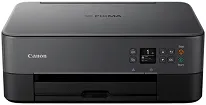
Le pilote Canon PIXMA TS5353 s’installe facilement sous Windows et offre une impression fiable aux particuliers et aux petits bureaux. Cet article aborde l’installation et d’autres notions essentielles concernant les packages, notamment l’installation de packages et l’installation d’un pilote sur un ordinateur. Des étapes de préparation et d’installation sous Windows au réglage précis des préférences d’impression, tout est abordé ici. Le guide met l’accent sur des conseils pratiques de dépannage, d’optimisation de la vitesse et d’économie d’encre, présentés dans des termes techniques simples à comprendre. Suivez ces instructions pour installer le logiciel du pilote, vérifier la compatibilité et configurer l’imprimante facilement afin de réduire les erreurs dès maintenant.
Pilotes Canon PIXMA TS5353 pour Windows
080bc173d97f50216d61cae7553d18526745135dbbae60bef158b1ed6515eef18dd427942e8e31c574841b714286f9171dafe7b49dd781ec9b62ff0cc61cf1a415e26104a051d3f79061242bb8114e3d81f35bbe709d14bb07a6284eb01471d0Guide de configuration Windows pour une impression sans problème
Avant de lancer le fichier d’installation, vérifiez quelle édition de Windows est prise en charge et quel est l’espace disque réellement disponible. Fermez ensuite toutes les applications en arrière-plan et désactivez les modes veille pour éviter les interruptions. Lancez le package d’installation et suivez les instructions à l’écran pour conserver les paramètres par défaut ou personnaliser les fonctionnalités ; vérifiez également les paramètres du pilote de périphérique. Si vous avez besoin d’utilitaires de numérisation, choisissez une installation complète. Après le redémarrage de Windows à l’issue de l’installation, les options d’impression de test vous permettent de vérifier la qualité d’impression. Notez les codes d’erreur, consultez les journaux système et essayez de corriger les erreurs qui peuvent l’être plus rapidement.
Pour lancer l’installation, faites un clic droit sur le programme d’installation, puis choisissez « Exécuter en tant qu’administrateur » afin d’obtenir un accès complet. Le programme d’installation détectera votre réseau et configurera l’impression sans fil. Les écrans affichent des informations sur la version afin de confirmer la compatibilité avant de poursuivre. Ce logiciel générique permet d’installer des pilotes et a été testé avec des configurations Windows courantes. Vérifiez la configuration système afin d’éviter tout conflit. Après l’installation, définissez les préférences, les formats de papier et les paramètres recto verso en fonction de votre utilisation. Installez automatiquement les mises à jour du package de pilotes, qui comprennent des correctifs de stabilité et de sécurité.
Le calibrage des couleurs et la vérification de l’état des buses après l’installation améliorent considérablement les performances. Réglez la qualité d’impression et les paramètres de gestion de l’alimentation dans le logiciel de l’imprimante afin d’obtenir un résultat équilibré entre vitesse et qualité. Si les fonctions de numérisation ne fonctionnent pas, réinstallez les pilotes de périphérique, puis relancez le programme d’installation à l’aide du raccourci clavier Alt+Droite. Utilisez également le Gestionnaire de périphériques de Windows’ pour vérifier qu’aucune icône d’avertissement n’apparaît sur le package de pilotes. La maintenance doit inclure la programmation de vérifications des mises à jour, le nettoyage des têtes lorsque l’état de l’imprimante le signale et l’exécution de travaux de plusieurs pages pour éviter les blocages du spouleur lors de travaux d’impression intensifs.
Caractéristiques techniques
| Titre | Pilotes pour Canon PIXMA TS5353 |
|---|---|
| Type d'appareil | Imprimante multifonction |
| Version du pilote | Varie selon le pilote et le système d'exploitation |
| Téléchargements disponibles | Pilotes |
| Licence | Gratuit |
| Fabricant | Canon Inc. |