
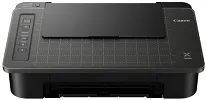
Le pilote Canon PIXMA TS304 offre une solution d’impression compacte pour Windows, avec une installation simple et une impression fiable. Ce guide présente les notions de base, de l’installation et de la vérification de la compatibilité aux conseils pour améliorer les performances. Nous vous expliquerons comment préparer Windows, utiliser le fichier d’installation et configurer les préférences de l’imprimante. Les explications seront claires et techniques, sans être trop compliquées, afin que même un débutant puisse suivre les instructions étape par étape. Vous trouverez également des erreurs courantes et des solutions rapides, ainsi que des conseils pour mettre à jour votre pilote de périphérique. En suivant ces étapes, vous pourrez configurer l’imprimante rapidement et de manière stable, tout en réduisant les erreurs d’installation.
Pilotes Canon PIXMA TS304 pour Windows
9d4cb9eb8f39893d0d4cfd28aec9b9a9946d8e20237fe115a04a8fc5f90546bad19216789c818a91b5d752151ed84d14365b1d35cec913c3ef190477a527569d4a07cfc555e1a0ef672a684d3247da6fbc837bfdc8e54a30c77645ead8bdbf1b8dd427942e8e31c574841b714286f9171dafe7b49dd781ec9b62ff0cc61cf1a415e26104a051d3f79061242bb8114e3d81f35bbe709d14bb07a6284eb01471d0Conseils pour l'installation du pilote et l'amélioration des performances
Commencez par vérifier l’édition de Windows et l’espace disque disponible avant de lancer l’installation. Fermez les applications exécutées en arrière-plan et enregistrez vos fichiers afin d’éviter tout conflit. Vous disposez des privilèges nécessaires pour installer des fichiers système nécessitant des droits d’administrateur de niveau supérieur. Si vous configurez une connexion sans fil, vérifiez également les paramètres réseau ; sinon, vérifiez les pilotes et le gestionnaire de périphériques pour l’installation. Désactivez les modes veille pendant l’installation afin de garantir un fonctionnement sans problème, puis créez un point de restauration système dans Windows. Enfin, recherchez les éventuels correctifs facultatifs de pilotes proposés par Windows Update et installez toutes les mises à jour en attente OOBE avant de poursuivre.
Suivez les instructions pour configurer les fonctions d’impression et les utilitaires de numérisation après les vérifications initiales. Choisissez ensuite les paramètres recommandés ou personnalisés lors de l’installation des pilotes de l’appareil. Avant de cliquer sur « Terminer », vérifiez les informations affichées sur le dernier écran concernant Canon PIXMA TS304, la version du pilote et les remarques de compatibilité. Vous devez maintenant redémarrer Windows pour terminer la mise à jour du registre et charger l’ensemble du logiciel de l’imprimante. Imprimez une page de test pour calibrer les buses et vérifier le calibrage des couleurs ainsi que l’alignement de l’imprimante.
Configurez le package de pilotes pour qu’il se mette à jour automatiquement et surveillez les versions de développement. Videz également la file d’attente d’impression pour éviter que des travaux restent bloqués, et redémarrez le service du spouleur si cela se produit. Ce package de pilotes a été vérifié et fonctionne avec les versions prises en charge de Windows. Vérifiez toujours les caractéristiques de votre système avant de procéder à l’installation. Mettez à jour les profils colorimétriques après les mises à jour et lancez des travaux de plusieurs pages pour vérifier le débit. Si la numérisation s’interrompt, réinstallez le package d’installation avec des droits d’administrateur. Le gestionnaire de périphériques Windows ne doit afficher aucun avertissement. Effectuez régulièrement la maintenance et sauvegardez vos profils d’impression personnalisés afin de pouvoir les restaurer à partir de zéro.
Caractéristiques techniques
| Titre | Pilotes pour Canon PIXMA TS304 |
|---|---|
| Type d'appareil | Imprimante |
| Version du pilote | Varie selon le pilote et le système d'exploitation |
| Téléchargements disponibles | Pilotes |
| Licence | Gratuit |
| Fabricant | Canon Inc. |