
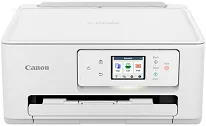
Le pilote Canon PIXMA TS7720 permet à votre ordinateur de communiquer efficacement avec l’imprimante. Il interprète les commandes logicielles afin de lancer les bonnes opérations d’impression et de garantir le fonctionnement attendu des fonctionnalités. Les utilisateurs de Windows et de macOS en auront besoin pour la configuration initiale, l’impression courante et le dépannage. Pour que l’installation se déroule sans problème, votre version du système d’exploitation doit être compatible avec le pilote, vous devez disposer des droits d’administrateur et de suffisamment d’espace disque, et vous devez être connecté à Internet pour télécharger les fichiers nécessaires.
Pilotes Canon PIXMA TS7720 pour Windows
c5f1804763805c5e86480498cbd65b0a105d58aa1de7f8b0b6fbb8c610fcfe7bComment installer le pilote Canon PIXMA TS7720 sous Windows
Commencez par vérifier votre version de Windows et choisissez dans la liste ci-dessus le fichier de pilote correspondant à votre système afin d’éviter tout problème de compatibilité. L’installation d’un pilote d’imprimante résiste généralement bien aux interruptions, mais, par précaution, fermez toutes les applications avant de commencer. Une fois le pilote d’imprimante Canon PIXMA TS7720 installé sur un nouvel ordinateur, le service d’impression de Windows sera activé et les droits d’accès nécessaires seront configurés automatiquement.
Installation USB
Ne connectez manuellement l’imprimante à l’ordinateur avec un câble USB que lorsque le programme d’installation vous le demande. Lancez le programme d’installation en double-cliquant sur le fichier de configuration, puis suivez les étapes de l’assistant. Vous pouvez autoriser Windows à détecter automatiquement le matériel. Une fois l’installation terminée, laissez l’imprimante allumée afin que Windows puisse achever la configuration.
Installation sans fil (Wi-Fi)
Vérifiez que l’imprimante est allumée et que l’ordinateur et l’imprimante sont connectés au même réseau sans fil.
Lancez le programme d’installation et sélectionnez l’option sans fil lorsque le programme vous le demande. Confirmez ensuite les identifiants du réseau à la demande. Le programme d’installation détectera automatiquement votre imprimante et terminera l’association sans que vous ayez à configurer manuellement le pilote.
Une fois l’imprimante configurée, vous pouvez la vérifier dans les paramètres de l’imprimante sous Windows. Vous pouvez également imprimer une page de test pour vérifier que l’imprimante communique correctement et évaluer la qualité d’impression.
Erreurs courantes liées aux pilotes et solutions pratiques
Il semble que les modifications fréquentes du système ou du mode de connexion de l'imprimante entraînent des problèmes lors de son utilisation, même après l'installation du pilote Canon PIXMA TS7720.
Imprimante non détectée. Ce problème peut notamment être dû au fait que votre imprimante est éteinte ou qu’elle n’est pas connectée à la bonne interface. Vérifiez que les connexions USB et sans fil fonctionnent correctement, puis redémarrez les appareils pour qu’ils soient détectés à nouveau.
L’imprimante apparaît comme étant hors ligne. Ce message d’état s’affiche si Windows ne parvient plus à communiquer avec l’imprimante. Définissez-la comme imprimante par défaut et supprimez de la file d’attente les travaux d’impression en pause ou bloqués.
Le pilote s’installe, mais n’imprime pas. Cette situation survient généralement lorsque le pilote installé ne correspond pas aux paramètres de Windows. Supprimer tous les périphériques d’imprimante en double dans le Panneau de configuration, puis en ajouter un seul correctement, suffit souvent à résoudre le problème.
Les travaux d’impression sont bloqués dans la file d’attente. Ils peuvent se bloquer en cas d’interruption de la communication. Vider la file d’attente et redémarrer le service d’impression de Windows permet généralement de rétablir le fonctionnement normal de l’imprimante.
Mise à jour ou réinstallation : quelle solution fonctionne le mieux ?
Il suffit généralement de mettre à jour le pilote de la Canon PIXMA TS7720 si la qualité d’impression s’est dégradée ou si de petits problèmes surviennent, car les mises à jour apportent généralement des améliorations de compatibilité et des corrections de bogues. Une mise à jour convient surtout lorsque l’imprimante est détectée et que la plupart des fonctionnalités fonctionnent, mais que le fonctionnement de l’appareil est irrégulier.
Si l’imprimante n’est pas détectée, se déconnecte souvent ou redémarre après une installation incomplète, il est préférable de réinstaller le pilote. La réinstallation supprime les fichiers endommagés et réinitialise les paramètres qu’une mise à jour ne peut pas corriger.
Après une mise à niveau importante de Windows, vérifiez d’abord l’imprimante. Si vous rencontrez immédiatement des problèmes, réinstaller le pilote vous aidera, car il est conçu pour adapter les fonctionnalités de l’imprimante aux composants et services qui viennent d’être mis à jour.
Caractéristiques techniques
| Titre | Pilotes pour Canon PIXMA TS7720 |
|---|---|
| Type d'appareil | Imprimante multifonction |
| Version du pilote | Varie selon le pilote et le système d'exploitation |
| Téléchargements disponibles | Pilotes |
| Licence | Gratuit |
| Fabricant | Canon Inc. |